Controles
Controles de Blue Lock: Rivals para PC, Xbox, PlayStation y móvil: qué controles corresponden a disparo, pase, entrada, sprint y despertar, además de los ajustes que vale la pena cambiar primero.
Introducción
Los controles en Blue Lock: Rivals varían según el dispositivo, y la mayoría de los desacuerdos sobre ellos provienen de confundir la disposición con la configuración. Las familias de acciones son consistentes: una familia de entradas para pasar, una para disparar, una para tacklear y esprintar, y un gatillo separado para habilidades de estilo y despertar. Lo que cambia es dónde se ubican esas familias en un teclado, un mando o una pantalla táctil. Este centro mapea las familias por plataforma y luego cubre la configuración que marca la mayor diferencia práctica en la capacidad de respuesta: cámara, sensibilidad y opciones de rendimiento. No publicamos combinaciones de teclas exactas porque la investigación para este sitio no pudo verificar un mapeo confiable, y una guía de teclas incorrecta es peor que ninguna guía. Donde un mapeo no está confirmado, lo decimos y describimos la acción.
Familias de entradas por plataforma
| Plataforma | Tipo de entrada | Nota práctica |
|---|---|---|
| PC | Teclado y ratón | Reasigna las acciones que usas en cada posesión; deja el resto por defecto |
| Xbox | Mando | Mantén disparo y pase en dedos separados cuando sea posible |
| PlayStation | Mando | Replica la disposición de Xbox y vuelve a aprender las posiciones de los botones frontales |
| Móvil | Táctil | Aumenta el tamaño de los botones antes de aumentar la sensibilidad |
Temas de plataforma
Configuración de PC
Teclado y ratón ofrecen la puntería más precisa y la reasignación más sencilla. Los cambios útiles son pequeños: acerca las acciones que presionas en cada posesión y deja las de uso poco frecuente donde están para no reconstruir la memoria muscular dos veces.
Disposición de consola
Las disposiciones de Xbox y PlayStation son la misma familia de acciones con etiquetas diferentes. El hábito que vale la pena construir es mantener disparo y pase en dedos separados, porque una disposición que obliga a un pulgar a hacer ambos hace físicamente imposible las combinaciones rápidas que deciden partidos.
Controles móviles
Los diseños táctiles son los más sensibles al tamaño. Aumentar el tamaño de los botones mejora la precisión mucho más que aumentar la sensibilidad, y reducir el desorden visual en una pantalla pequeña suele importar más que cualquier ajuste individual enterrado en el menú, especialmente en teléfonos antiguos. Empieza por el diseño y luego ajusta los números una vez que tus entradas se registren de forma constante.
Cámara y sensibilidad
La cámara y la sensibilidad son personales, pero la dirección del viaje es consistente: empieza más bajo de lo que crees, sube despacio y cambia un valor a la vez. Los saltos grandes reinician tu puntería y hacen que cada sesión se sienta como la primera que jugaste.
Mecánicas principales
La capa de control se trata principalmente de eliminar la fricción. Rivals te pide pasar, disparar, entrar y activar una habilidad, a menudo en un par de segundos, así que cualquier diseño que obligue a tu mano a viajar por el dispositivo de entrada te cuesta una ventana. El enfoque práctico es identificar las dos o tres acciones que usas en cada posesión y hacerlas lo más fáciles de alcanzar posible, y luego dejar todo lo demás en paz. Por eso desaconsejamos copiar un conjunto completo de teclas de un creador: sus manos, dispositivo y hábitos no son los tuyos. El menú de ajustes importa por la misma razón, y los cambios más valiosos suelen ser los menos emocionantes, como una altura de cámara que puedas leer de forma consistente en lugar de un número de sensibilidad que se siente rápido durante una sesión.
Ventajas
Hacer bien los controles desde el principio da sus frutos durante el resto de tu tiempo con el juego. Un diseño que se adapta a tus manos hace posible la práctica de la técnica, porque dejas de luchar contra la entrada y empiezas a trabajar en el timing. También reduce la frustración que lleva a los jugadores a culpar a un estilo o a un parche por problemas que en realidad se deben a pulsar el botón equivocado. Por último, una configuración estable hace que la mejora sea medible: si no cambias tus controles cada semana, puedes saber realmente si una sesión de técnica ayudó, que es la única forma de construir una sensación fiable de lo que funciona para ti.
Desafíos
La principal limitación es la documentación. Las fuentes de la comunidad discrepan sobre las asignaciones exactas, las actualizaciones de plataforma cambian los diseños táctiles y Roblox mismo puede cambiar cómo se comportan las entradas entre dispositivos. Por eso este centro describe familias de acciones en lugar de publicar una tabla definitiva de teclas, que parecería autoritativa y sería incorrecta en un parche. El otro desafío es que los ajustes son personales: el consejo que transforma la puntería de un jugador puede arruinar la de otro, por lo que las páginas enfatizan el método, un cambio a la vez, por encima de números específicos. Los lectores que quieran una configuración para copiar y pegar encontrarán aquí una guía deliberadamente menos prescriptiva, y los jugadores que necesiten asignaciones exactas deberían confirmarlas en el menú de ajustes del propio juego antes de confiar en cualquier lista de terceros.
Preguntas frecuentes
¿Puedo cambiar mis teclas?+
¿Qué plataforma es más fácil para principiantes?+
¿Por qué siento que mis entradas tienen retraso?+
Consejos rápidos
Cambia un ajuste por sesión y anota lo que cambiaste. Los controles son el área donde los jugadores más a menudo crean sus propios problemas al ajustar cinco cosas a la vez y luego perder la pista de qué cambio ayudó. Un solo cambio te da una comparación limpia, y después de unas cuantas sesiones tendrás una configuración que es genuinamente tuya en lugar de una instantánea de las preferencias de otra persona.
Prioriza el tamaño de los botones sobre la sensibilidad en móvil. En una pantalla táctil, un botón que puedes pulsar de forma fiable vale más que una cámara rápida, porque el fallo móvil más común es una entrada perdida en lugar de una reacción lenta. Una vez que tus entradas se registren de forma constante, los pequeños ajustes de sensibilidad se vuelven significativos en lugar de simplemente añadir inestabilidad a una configuración ya poco fiable.
Si una técnica sigue fallando, comprueba si puedes alcanzar físicamente la entrada antes de culpar a la técnica. Varios movimientos de habilidad requieren dos acciones muy juntas, y un diseño que obligue a tu mano a viajar los hará sentir imposibles incluso cuando el timing sea correcto. Arreglar el diseño suele ser más rápido que machacar el movimiento, y elimina una fuente de frustración que no tiene nada que ver con tu nivel de habilidad.
Destacado
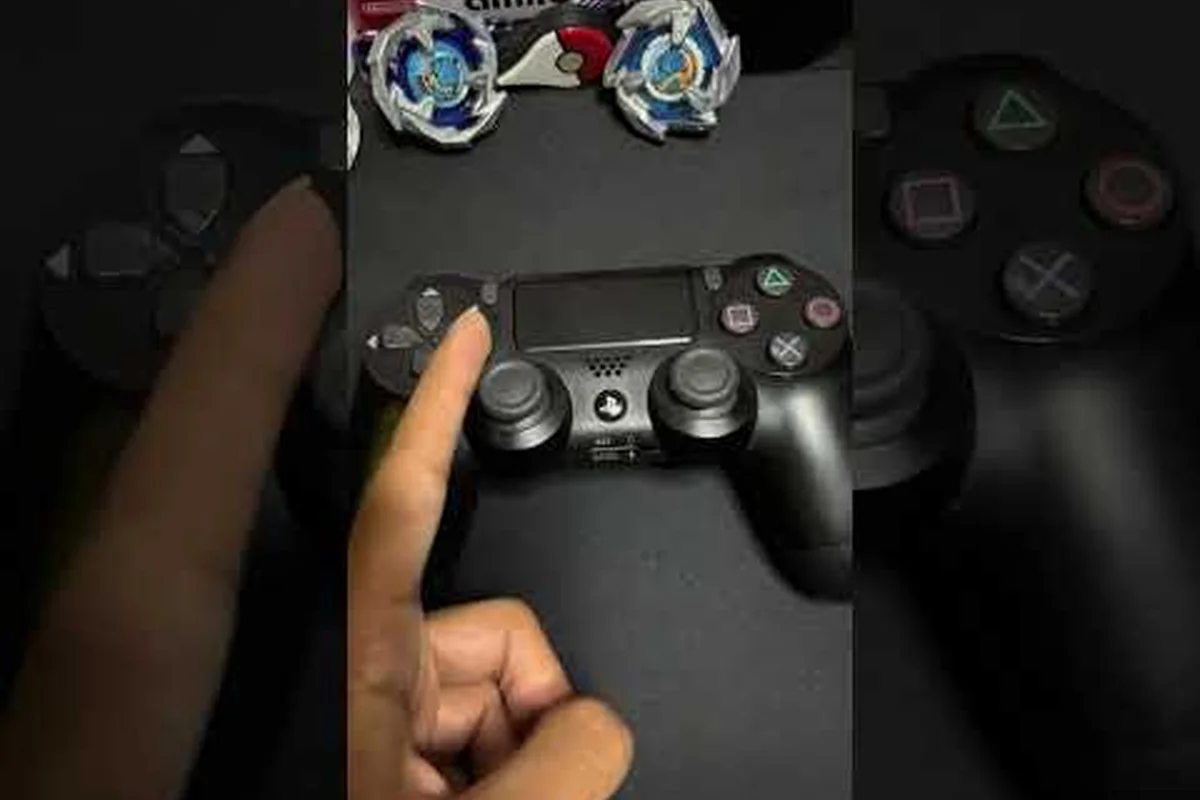
Controles y teclas de Blue Lock: Rivals
Configura los controles de Blue Lock: Rivals en PC cambiando las teclas para chutar, pasar, esprintar, hacer entradas, usar habilidades y activar Despertar en Roblox.
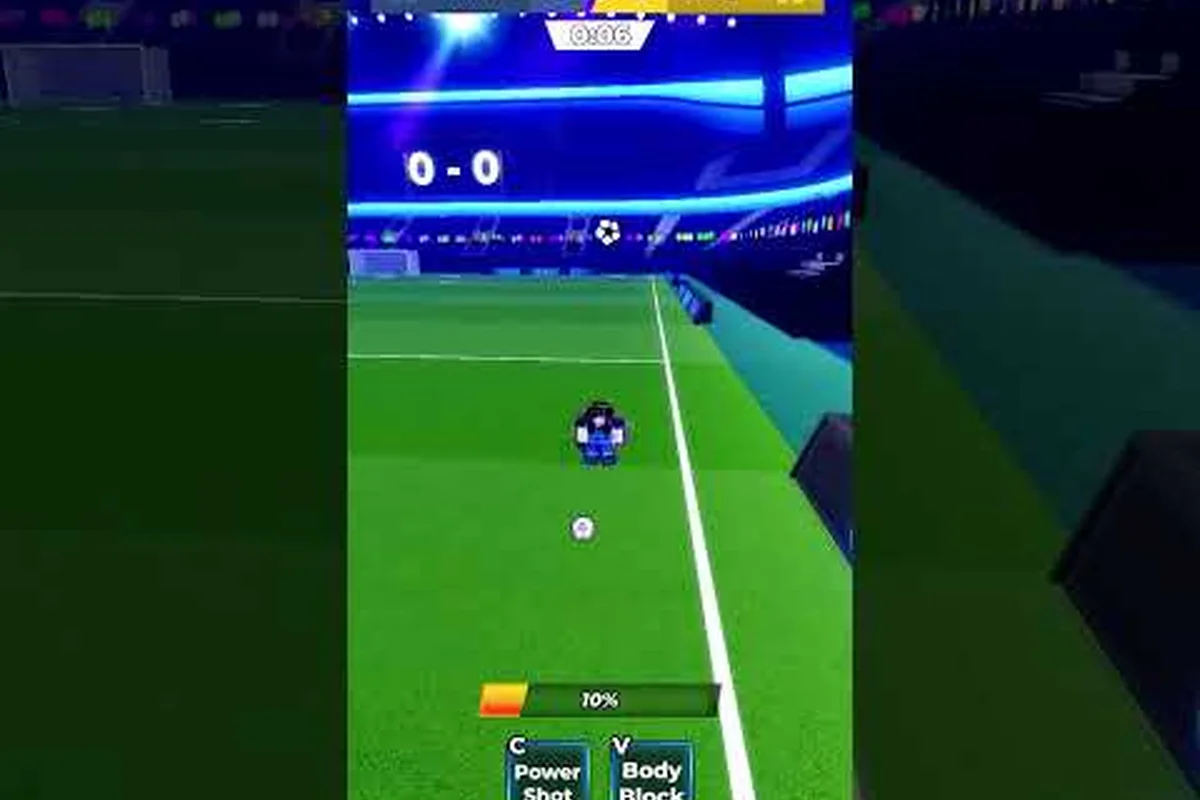
Ajustes de cámara de Blue Lock: Rivals para un ping bajo
Optimiza los ajustes de cámara de Blue Lock: Rivals con bloqueo de cámara, rendimiento, sensibilidad y soluciones al retardo para jugar con mayor claridad y reactividad.
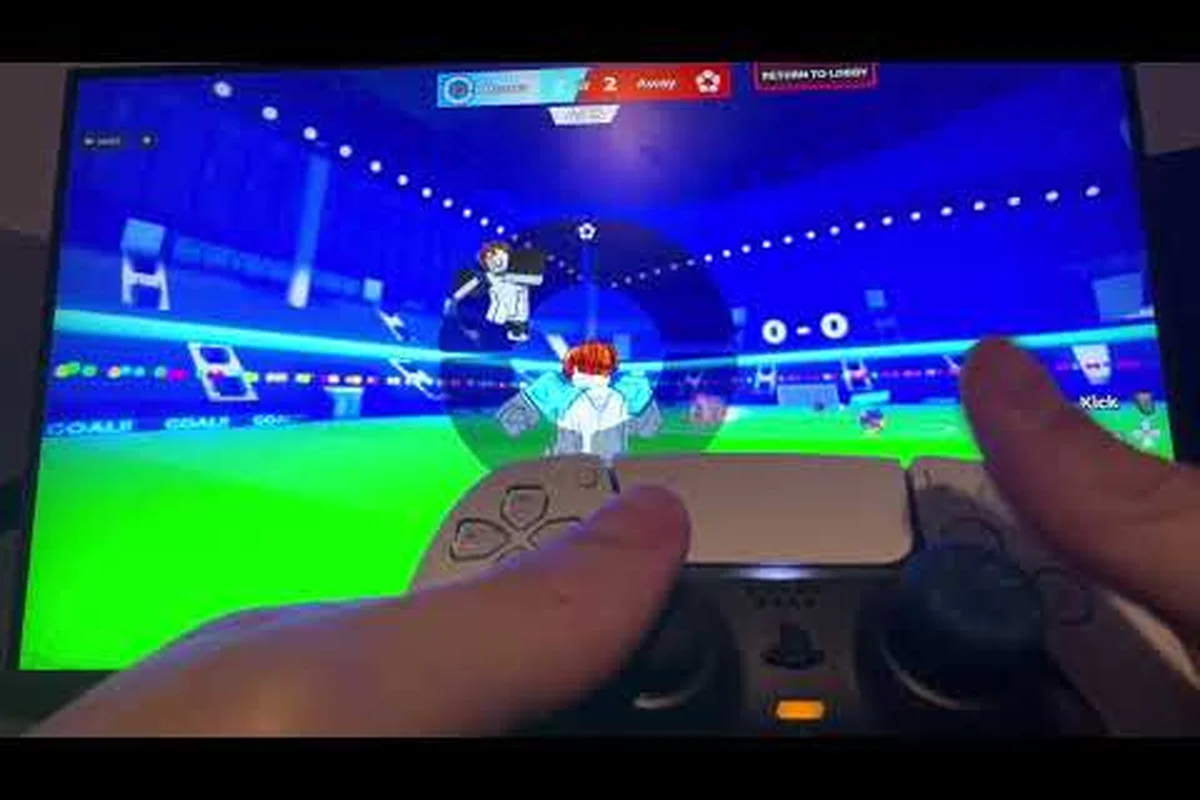
Controles de Xbox y compatibilidad con mando en Blue Lock: Rivals
Usa los controles de Xbox de Blue Lock: Rivals con una clara comparación entre PS5 y PlayStation, detalles de configuración del mando y consejos para partidas multiplataforma.
Todos los artículos
Blue Lock: Rivals Tecla de Flow y Controles de Emotes
Encuentra la tecla de Flow de Blue Lock: Rivals, los controles de emotes, los comandos de chat, la configuración del ratón y las opciones de sensibilidad para jugar partidas de Roblox con mayor fluidez.
Guía de controles móviles y diseño táctil de Blue Lock: Rivals
Domina los controles móviles de Blue Lock: Rivals con diseños táctiles, ajustes gráficos y consejos de rendimiento para jugar fútbol en Roblox de forma más fluida en dispositivos móviles.
Blue Lock: Rivals cómo unirse a amigos en una partida
Aprende cómo unirse a amigos en Blue Lock: Rivals mediante invitaciones, funciones de grupo, servidores privados y la mejor región de servidor para partidas 5v5.
Blue Lock: Rivals botón de disparo y teclas
Encuentra el botón de disparo y las teclas de acción de Blue Lock: Rivals para pasar, hacer una entrada, esprintar, usar habilidades y Despertar en PC y mando.