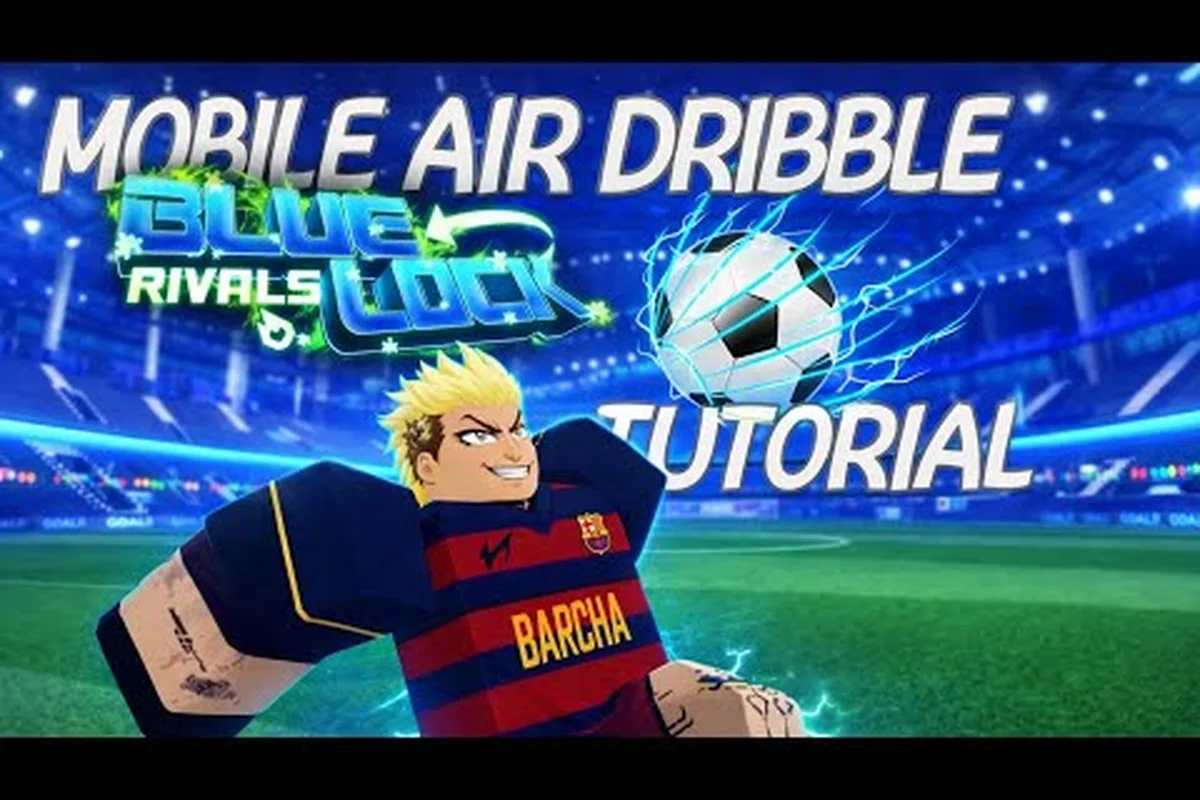
Los controles móviles de Blue Lock: Rivals pueden sentirse torpes cuando cada acción depende de una pantalla táctil saturada, pero el diseño y la configuración gráfica adecuados pueden facilitar mucho la activación de pases, tiros, entradas y habilidades de Estilo. Estos ajustes también ayudan a reducir el lag móvil de Blue Lock: Rivals durante las partidas concurridas.
Fundamentos de los controles móviles
Blue Lock: Rivals es una experiencia de fútbol 5 contra 5 de Roblox creada por fans, con un servidor para 10 jugadores. Como el juego admite controles táctiles en dispositivos móviles además de PC y consola, la experiencia móvil depende de decisiones propias sobre el diseño y el rendimiento. La página oficial de Blue Lock: Rivals en Roblox confirma que el tiro, el pase, la entrada, el sprint y las habilidades de Estilo utilizan comandos separados.
Esa separación importa en un teléfono. Un botón demasiado pequeño o situado cerca del borde de la pantalla puede provocar pulsaciones perdidas durante una transición rápida. Los mejores controles táctiles de Blue Lock: Rivals conservan la visibilidad, reducen las pulsaciones accidentales y permiten alcanzar todas las acciones importantes con uno o dos pulgares.
Comienza con un diseño de controles funcional
Abre los ajustes del juego y revisa las opciones de control táctil disponibles en tu dispositivo. Los nombres exactos de los menús pueden variar según la plataforma o la versión actual, así que compruébalos dentro del juego en lugar de asumir una disposición fija. Busca opciones relacionadas con el diseño, el tamaño de los botones, el comportamiento de la cámara y la respuesta de las entradas.
Cambiar varias opciones a la vez puede dificultar la lectura de la interfaz, por lo que debes ajustarlas individualmente y comprobar cómo se comportan los botones en pantalla después de cada cambio. Por ejemplo, si el movimiento de la cámara resulta brusco durante un tiro, ajusta el comportamiento de la cámara y la respuesta de las entradas antes de modificar el tamaño de los botones, ya que unos controles más grandes podrían ocupar más terreno y dificultar el seguimiento del portador del balón. Esto resulta especialmente útil en dispositivos de gama baja, donde el diseño predeterminado puede contribuir tanto al caos visual como al lag móvil.
-
Mantén el control de movimiento en el lado que tu pulgar pueda alcanzar sin cambiar la posición de la mano.
-
Coloca el tiro, el pase y la entrada en una zona independiente para el otro pulgar, de modo que una acción no interrumpa a otra.
-
Deja suficiente separación entre las habilidades de Estilo y las acciones de fútbol que utilizas con frecuencia.
-
Reduce o desactiva los controles que no utilizas, especialmente si se superponen al balón o a los jugadores cercanos.
-
Prueba el diseño en un servidor privado o en una partida sin presión antes de entrar en juego competitivo.
La guía de controles de Blue Lock: Rivals ofrece una referencia útil para comprender cada acción según su función, mientras que esta guía se centra en adaptar esas funciones a una pantalla táctil. Para los jugadores móviles, la diferencia clave está entre asignar una acción y hacer que esa acción sea legible durante una partida rápida: el movimiento, el tiro, el pase, la entrada y las habilidades de Estilo deben seguir siendo distinguibles sin tapar al portador del balón ni a los rivales cercanos. Si el diseño táctil te parece saturado, reduce los botones inactivos y prueba un servidor privado, porque una interfaz más limpia de Blue Lock: Rivals también puede reducir las distracciones visuales mientras el lag móvil dificulta seguir la cámara.
Adapta el diseño a tu forma de sujetar el teléfono
No existe una disposición ideal única para todos los jugadores. Mientras algunos prefieren una configuración estándar con ambos pulgares, otros utilizan un pulgar para moverse y pulsan las acciones secundarias con el contrario. La mejor opción es la que te permite mantener la vista centrada y conservar una posición constante de la mano.
| Disposición de controles | Ideal para | Ventaja principal | Inconveniente principal |
|---|---|---|---|
| Equilibrada con dos pulgares | La mayoría de jugadores | Permite acceder al movimiento y las acciones a la vez | Requiere práctica |
| Movimiento con un solo pulgar | Juego casual | Menos elementos visuales | Movimiento frecuente de la mano |
| Modo de botones grandes | Pantallas pequeñas | Reduce las pulsaciones erróneas | Puede tapar el campo |
| Modo de botones mínimos | Dispositivos limitados | Mejora la visibilidad | Puede requerir pulsaciones adicionales |
No conviertas todas las acciones en botones enormes. Los controles sobredimensionados pueden tapar el balón, algo igual de perjudicial que fallar un botón. Aumenta el tamaño solo para las acciones que pulsas con mayor frecuencia y reduce el de las secundarias si siguen siendo fáciles de alcanzar.
Controles táctiles para partidas rápidas
El fútbol táctil depende del momento preciso, por lo que los mejores controles móviles de Blue Lock: Rivals deberían separar el movimiento de las acciones sin obligarte a retirar el pulgar de la pantalla. Muchos errores no se deben a que el jugador haya elegido una acción equivocada, sino a que dos controles se superponen o a que la cámara se desplaza debajo del pulgar.
Coloca los controles alrededor de la acción
Empieza situando el control de movimiento donde puedas mantenerlo pulsado sin tapar la trayectoria del jugador. Los controles de acción deberían quedar cerca del otro pulgar, pero no tan juntos que un tiro rápido termine siendo una entrada accidental. Si el juego incluye la opción de mover o redimensionar botones individuales, ajusta los controles de acción más importantes uno por uno.
Para una separación eficaz de las acciones, asigna a cada comando principal una posición de reposo distinta. Esto se aplica al tiro, el pase, la entrada, el sprint y la habilidad de Estilo seleccionada antes de una jugada. Como tu Estilo determina qué habilidades están disponibles durante la partida, revisa los controles pertinentes después de cada cambio de Estilo en lugar de suponer que el diseño anterior sigue siendo válido.
La comparación siguiente evalúa el comportamiento observable de los controles en lugar de depender de nombres de botones no documentados o asignaciones de teclado. Por ejemplo, una entrada de Tiro debería registrarse por separado de Pase durante una combinación rápida de ataque, mientras que Entrada debe tener suficiente separación para evitar que se active cuando pretendías pasar. Trata el diseño móvil como un mapa funcional: verifica qué controles táctiles activan Movimiento, habilidad de Estilo y Sprint, y después ajusta sus posiciones sin interferir con la trayectoria del jugador.
| Prioridad del comando | Disposición recomendada | Por qué ayuda |
|---|---|---|
| Movimiento | Posición fija y cómoda | Mantiene la coherencia direccional |
| Pase | Zona de acción de acceso rápido | Favorece combinaciones cortas de ataque |
| Tiro | Separado del pase | Reduce las pulsaciones de acción equivocada |
| Entrada | Ligeramente más alejado | Evita acciones de presión accidentales |
| Habilidad de Estilo | Acceso fácil pero deliberado | Favorece los momentos decisivos de ataque |
Prueba cada control de Blue Lock: Rivals en el entrenamiento o en un servidor vacío. Un diseño que parece ordenado en el menú de ajustes puede resultar incómodo cuando Movimiento, Tiro, Pase y Entrada están activos junto con la cámara. Por ejemplo, coloca Tiro donde tu pulgar atacante pueda alcanzarlo sin cruzar el joystick de Movimiento, y después confirma que una secuencia rápida de Pase–Tiro no active Entrada. Utiliza partidas reales, no solo capturas, para juzgar la separación, las pulsaciones accidentales y si Sprint continúa siendo utilizable.
Utiliza con cuidado el movimiento de la cámara
El comportamiento de la cámara afecta a la precisión con la que puedes apuntar y a si tu pulgar obstruye la jugada. Cuando sea posible, utiliza el menor movimiento de cámara que todavía te permita ver a los rivales cercanos y el balón. Una cámara bloqueada puede reducir las distracciones visuales, pero también puede dificultar el cálculo de ángulos, así que compara ambos modos antes de decidirte por uno.
La guía de cámara y ajustes de rendimiento de Blue Lock: Rivals explica las opciones de configuración más amplias. En dispositivos móviles, el enfoque útil consiste en cambiar un ajuste cada vez y comparar la coherencia del movimiento, la respuesta de las entradas y la visibilidad durante el mismo tipo de partida.
La comodidad de la cámara es más importante que su complejidad. Si un ajuste avanzado añade movimiento sin mejorar tu capacidad para localizar el balón, devuélvelo a una configuración estable. El control fluido depende de elementos visuales predecibles, especialmente cuando la acción pasa rápidamente de tu personaje a la portería.
Breve calentamiento antes de las partidas táctiles
Dedica una sesión breve a probar tu configuración móvil antes de buscar partida. Pulsa todas las acciones sin moverte y después repite la prueba mientras corres en varias direcciones. A continuación, practica alternando entre dos acciones, como pasar y chutar, y termina con una secuencia completa que incluya movimiento, una acción y la habilidad de Estilo seleccionada.
| Etapa de prueba | Qué comprobar | Condición para superarla |
|---|---|---|
| Pulsaciones estáticas | Que se registre cada acción | Ninguna entrada perdida |
| Pulsaciones durante el movimiento | Que el pulgar no tape el balón | Se mantiene una vista clara |
| Acciones alternas | Que el pase y el tiro no se superpongan | Aparece la acción correcta |
| Secuencia completa | Que funcionen el movimiento, la acción y la habilidad de Estilo | Ejecución constante |
Los informes de experiencia de la comunidad respaldan el valor de probar la configuración con regularidad, pero los diseños exactos varían según el dispositivo y la versión actual. Trata esta rutina como un método de medición, no como una garantía de una posición concreta para los botones: registra si cada control táctil de Blue Lock: Rivals se registra durante las pruebas de Pulsaciones estáticas, Pulsaciones durante el movimiento, Acciones alternas y Secuencia completa, y después repite las pruebas al cambiar el diseño táctil o los ajustes gráficos. Un tiro fallado en la misma posición de pantalla puede deberse a la cobertura del pulgar o al retraso de entrada, no a un control averiado, así que mueve ligeramente la acción, reduce el caos visual y compara la coherencia de respuesta antes de buscar partida.
Ajustes gráficos para el rendimiento móvil
Los ajustes gráficos pueden determinar si las entradas móviles se sienten reactivas o retrasadas. Los mejores ajustes gráficos de Blue Lock: Rivals reducen el trabajo visual sin eliminar la información necesaria para leer el campo. Reducir todas las opciones a la vez puede mejorar la cadencia de fotogramas, pero también puede hacer que el balón y los jugadores resulten más difíciles de distinguir.
El objetivo es una tasa de fotogramas estable, no simplemente un número alto en la pantalla de ajustes. Una experiencia constante resulta más fácil de controlar porque el movimiento del personaje, el movimiento del balón y la respuesta táctil permanecen sincronizados. Tu dispositivo también puede aplicar sus propios controles térmicos y de batería, por lo que los resultados pueden cambiar durante una sesión prolongada.
Secuencia para ajustar el rendimiento
Reduce primero las opciones más exigentes a nivel visual, prueba el resultado y detente si el rendimiento se estabiliza. Evita reconstruir toda tu configuración repetidamente. El siguiente orden es un punto de partida práctico, no un ajuste predeterminado oficial, porque las opciones compatibles pueden variar según el dispositivo.
| Orden de cambio | Área de ajustes | Acción sugerida | Motivo |
|---|---|---|---|
| 1 | Sombras o calidad de las sombras | Reducir | Puede disminuir la carga de renderizado |
| 2 | Efectos de iluminación | Reducir | Suele ayudar sin una pérdida visual importante |
| 3 | Resolución o escala de renderizado | Reducir ligeramente | Reduce la carga de píxeles |
| 4 | Distancia de visión | Reducir si es necesario | Limita los objetos dibujados a la vez |
| 5 | Detalle de las texturas | Reducir solo si hace falta | Conserva la claridad durante más tiempo |
| 6 | Efectos de los personajes | Reducir | Ayuda durante efectos densos |
Si Blue Lock: Rivals ofrece niveles de calidad separados, comienza con un ajuste moderado y pruébalo durante una partida en directo, no solo en los menús. Comprueba si el medidor de la habilidad de Estilo responde, si los pases conectan a una distancia normal y si las entradas se registran mientras corres hacia la portería; el retraso de las entradas suele deberse a caídas de fotogramas, no al diseño táctil en sí. Por ejemplo, unos 30 FPS constantes pueden ofrecer controles táctiles más fiables en Blue Lock: Rivals que unos fluctuantes de 45–60 FPS, especialmente durante ataques congestionados en los que los efectos de los personajes y los indicadores de los jugadores compiten por la capacidad de renderizado. Si el lag móvil persiste, fija el límite de FPS, cierra las aplicaciones en segundo plano y vuelve a conectarte al servidor antes de cambiar el diseño de controles.
Mantén el balón legible
La claridad visual es esencial en un juego de fútbol. Antes de reducir las texturas o los efectos, comprueba que el balón siga siendo fácil de identificar frente al terreno, los jugadores y los efectos de impacto. Si resulta difícil seguir el balón, restaura la opción visual más relevante y reduce otra categoría.
Para la legibilidad del campo, conserva los ajustes responsables de los contornos, la visibilidad del balón y la distinción de los personajes. Reducir moderadamente los efectos decorativos suele ser preferible a hacer que los objetos esenciales se blenden con el fondo. Prueba en una partida con varios rivales, porque una zona de entrenamiento vacía puede no revelar los problemas de visibilidad.
La página oficial del juego Blue Lock: Rivals en Roblox describe la experiencia como un homenaje no oficial de los fans, y no como una publicación de anime respaldada oficialmente. Esa distinción no afecta a la configuración de los controles, pero resulta útil al consultar actualizaciones: los consejos de la comunidad pueden describir funciones que los desarrolladores todavía están ajustando.
Ten en cuenta la temperatura y el estado de la batería
Los teléfonos y las tabletas pueden limitar su rendimiento después de un uso prolongado, especialmente con luz exterior intensa o mientras se cargan. Si el lag comienza al final de una partida, anota si el dispositivo está caliente, si la batería está baja o si hay otras aplicaciones ejecutándose en segundo plano. Estas condiciones pueden hacer que una configuración antes estable parezca inconsistente.
El limitamiento térmico puede parecer un problema gráfico incluso cuando los ajustes seleccionados no han cambiado. Cierra las aplicaciones innecesarias, utiliza una conexión estable y deja enfriar el dispositivo antes de una sesión seria. Evita afirmaciones sobre el rendimiento que prometan una mejora fija de fotogramas, porque los resultados dependen del teléfono, el cliente de Roblox, la carga del servidor y la versión actual del juego.
Solución de problemas de lag móvil
El lag móvil de Blue Lock: Rivals puede deberse a un retraso de las entradas, un retraso de la red, un renderizado inestable o una combinación de los tres. Identificar el origen evita esfuerzos innecesarios: cambiar los gráficos no solucionará todos los problemas táctiles, y cambiar el diseño no reparará una conexión débil.
Distingue el lag táctil del lag de red
Utiliza el visor de rendimiento del juego, si está disponible en tu dispositivo, para comprobar la tasa de fotogramas, el ping y otras estadísticas. Compara lo que ocurre durante el movimiento con lo que aparece en el marcador o la información de la partida. Una animación de botón retrasada con un ping saludable sugiere un problema de renderizado o táctil; el movimiento retrasado del jugador y los indicadores de red apuntan más hacia la conectividad.
| Síntoma | Categoría probable | Primera acción | Comprobación adicional |
|---|---|---|---|
| El botón responde tarde | Entrada táctil o renderizado | Reconstruir el diseño táctil | Comparar la estabilidad de los fotogramas |
| El movimiento del jugador da saltos | Red o cliente | Probar la conexión | Comprobar el ping y la pérdida de paquetes |
| El balón parece dar saltos | Cadencia de fotogramas | Reducir la carga gráfica | Observar el contador de fotogramas |
| Los controles se salen de la pantalla | Superposición del diseño | Restablecer las posiciones de los botones | Probar sin funda |
| Solo algunos jugadores tienen problemas | Carga del servidor o del dispositivo | Esperar y volver a probar | Comparar con otro dispositivo |
Estas son categorías de diagnóstico, no causas confirmadas. Por ejemplo, si los controles táctiles de Blue Lock: Rivals responden tarde mientras el avatar del jugador también da saltos, anota el modelo del dispositivo, la versión del cliente, el tipo de conexión Wi-Fi o móvil y la hora aproximada de la partida; después compara un síntoma exclusivo de los controles con el movimiento y la información del servidor. Una lectura estable de FPS con un ping creciente apunta a un retraso de red, mientras que un ping estable con animaciones de botón perdidas apunta a la cadencia de fotogramas o a una superposición del diseño táctil. Reproduce el problema en una partida de entrenamiento, anota el momento exacto en que comienza y vuelve a probar con una carga gráfica reducida para distinguir el retraso del renderizado de un problema de entrada. Esas pruebas son más útiles que limitarte a informar del lag móvil de Blue Lock: Rivals o a decir que el juego «tiene lag».
Mejora la conexión sin cambiar el juego
Utiliza una conexión estable en lugar de alternar constantemente entre Wi-Fi y datos móviles. Si tu teléfono admite ambas, prueba cada una en las mismas condiciones y elige la que tenga una latencia más constante. Otras aplicaciones que consumen muchos recursos de red también pueden competir por el ancho de banda, aunque cerrarlas quizá no cambie la carga del servidor del juego.
Para mantener la coherencia de las entradas, reinicia Roblox por completo después de realizar cambios importantes. Vuelve a abrir el juego, prueba en un servidor con pocos jugadores y evita cambiar varios ajustes a la vez. Si el problema está vinculado a un servidor concreto, es posible que no se reproduzca en otro, así que repite las pruebas en distintas partidas antes de concluir que el origen es el dispositivo.
La guía de ajustes y lag de Blue Lock: Rivals de la comunidad de fans puede ayudar a separar los ajustes del dispositivo, la cámara y la conexión. Los informes de la comunidad siguen siendo útiles para detectar tendencias, pero los resultados individuales pueden variar y deben verificarse en tu propio dispositivo.
Sabe cuándo el dispositivo es el límite
El hardware antiguo o de gama de entrada puede no mantener el mismo rendimiento que un teléfono más reciente, incluso después de reducir los ajustes gráficos. Si la calidad visual, la cadencia de fotogramas y la respuesta táctil siguen siendo deficientes, prueba la misma cuenta y conexión en otro dispositivo compatible. Esta comparación ayuda a determinar si el problema es local.
Para realizar un aislamiento basado en el dispositivo, utiliza una breve partida privada y evita comparar estadísticas máximas de servidores diferentes. Si otro teléfono funciona sin problemas en las mismas condiciones, reduce aún más la carga gráfica del dispositivo original o acepta tener menos efectos visuales. Si ambos dispositivos presentan tirones, el servidor del juego o la versión del cliente merece una atención más detallada.
Lista para mejorar los FPS
Una mejora práctica de FPS en Blue Lock: Rivals comienza con comparaciones controladas. Anota los ajustes actuales, cambia una categoría y prueba en el mismo modo. Como no existe un ajuste predeterminado móvil universal documentado oficialmente, un proceso repetible produce mejores resultados que copiar una configuración diseñada para otro teléfono.
Utiliza una base baja y estable
Establece el nivel gráfico en una opción moderada o baja y después reduce las sombras y los efectos. Mantén el balón, los contornos de los jugadores y la interfaz legibles. Tras los cambios visuales, verifica que los controles táctiles sigan registrándose; reducir la resolución o los efectos puede alterar en ocasiones las coordenadas táctiles si el diseño no se vuelve a aplicar correctamente.
| Categoría de la configuración base | Punto de partida recomendado | Prueba después del cambio |
|---|---|---|
| Calidad general | Moderada y luego reducir si hace falta | Estabilidad de los fotogramas |
| Detalle de las sombras | Bajo | Movimiento entre defensores |
| Efectos | Bajo | Secuencias de ataque congestionadas |
| Resolución | Predeterminada del dispositivo y luego reducida | Alineación táctil |
| Distancia de visión | Moderada | Visibilidad del balón y los rivales |
No trates una cifra concreta como el resultado prometido. La página oficial de Roblox no publica garantías de tasa de fotogramas específicas para cada dispositivo, y las pruebas de la comunidad pueden cambiar con las actualizaciones. La configuración base más útil es el ajuste más bajo que todavía proporcione información clara sobre el fútbol.
Prueba después de cada cambio importante
Utiliza la misma rutina de calentamiento después de cada ajuste. Juega durante varios minutos, completa algunos pases, intenta un tiro, una entrada y activa tu habilidad de Estilo, y comprueba si el marcador o el visor de rendimiento muestra algún comportamiento inestable. Reinicia la aplicación si los controles se desalinean o el contador de fotogramas deja de actualizarse.
Los criterios de prueba de estabilidad deben incluir movimiento fluido, seguimiento visible del balón, botones de acción receptivos y ausencia de picos recurrentes de lag. Estos resultados importan más que una lectura temporal alta en un servidor tranquilo. Para obtener una visión detallada de las opciones de cámara y rendimiento disponibles, consulta la descripción general de los mejores ajustes de Blue Lock: Rivals.
Ten preparadas las opciones de rendimiento de emergencia
Guarda una configuración conocida como buena antes de unirte a un torneo o a una partida importante. Esa base debe incluir tu diseño táctil, el nivel gráfico, la preferencia de cámara y cualquier ajuste del dispositivo que hayas modificado. Si el juego se actualiza o el dispositivo empieza a sobrecalentarse, restaurar la base es más rápido que reconstruir la configuración de memoria.
Evita las descargas en segundo plano, la grabación de pantalla y el uso con brillo alto en exteriores cuando necesites la sesión más estable posible. Para los controles táctiles de Blue Lock: Rivals, libera memoria y ancho de banda del dispositivo antes de una partida competitiva, cierra las aplicaciones de streaming que puedan competir por los recursos de red y baja el brillo de la pantalla si el teléfono se está sobrecalentando. Estos pasos no pueden garantizar un rendimiento perfecto, pero reducen los picos de tiempo de fotograma y el retraso de las entradas, lo que hace más significativas las comparaciones entre los síntomas de lag móvil y los cambios en los gráficos o el diseño táctil.
Lista final de configuración móvil
Los mejores controles móviles de Blue Lock: Rivals combinan un diseño accesible, gráficos legibles y un proceso de diagnóstico que separa los problemas táctiles de los problemas de red. Empieza organizando las acciones principales de fútbol lejos unas de otras, mantén el balón visible y reduce los gráficos solo hasta que el rendimiento se estabilice.
Antes de una partida seria, completa esta comprobación final: abre un breve entrenamiento y verifica cada botón de control táctil con el cliente actual de Roblox, especialmente Pase, Tiro y Sprint, porque un botón colocado en el lugar equivocado puede provocar acciones superpuestas durante una jugada congestionada. Si las entradas se registran tarde, compara tu diseño táctil y tus ajustes gráficos con una prueba nueva en un servidor con poco tráfico antes de modificar controles no relacionados.
-
Accesibilidad táctil: Todas las acciones de fútbol se pueden activar sin cambiar la posición de la mano.
-
Sin superposición: Pase, tiro, entrada, sprint y habilidades de Estilo no se activan a la vez.
-
Movimiento estable: Tu personaje responde de manera constante mientras se mueve la cámara.
-
Balón visible: El balón sigue siendo identificable frente a los jugadores y los efectos.
-
Rendimiento estable: La tasa de fotogramas y el ping se mantienen razonablemente constantes durante la partida.
-
Configuración conocida: Se guarda una configuración funcional para recuperarla después de las actualizaciones.
Utiliza estos ajustes gráficos y pasos de rendimiento de Blue Lock: Rivals como punto de partida y después adáptalos a tu teléfono. Blue Lock: Rivals continúa siendo una experiencia no oficial creada por fans, así que confirma los menús y el comportamiento actuales dentro del juego cada vez que cambien el cliente de Roblox o la experiencia.
Preguntas Frecuentes
¿Cuáles son los mejores controles móviles de Blue Lock: Rivals?
La mejor configuración coloca el movimiento a un lado y separa el pase, el tiro, la entrada, el sprint y las habilidades de Estilo en el área accesible del otro pulgar. Aumenta solo el tamaño de los botones que pulsas con mayor frecuencia, ya que los controles sobredimensionados pueden tapar el balón. Prueba todas las acciones en una partida sin presión y confirma que el diseño siga alineado después de cambiar el nivel gráfico.
¿Cómo evito que los controles táctiles registren la acción equivocada?
Separa los botones de alta prioridad y evita colocar el tiro demasiado cerca del pase o la entrada. Restablece el diseño si el juego se actualiza y prueba cada botón tanto estando quieto como en movimiento. Si aún aparece la acción equivocada, reduce los ajustes gráficos y reinicia Roblox, porque un renderizado inestable o un diseño que no se volvió a aplicar correctamente pueden dificultar las pulsaciones precisas.
¿Reducir los gráficos mejora el lag móvil en Blue Lock: Rivals?
Reducir las sombras, los efectos, la resolución y la distancia de visión puede mejorar la estabilidad de los fotogramas en algunos dispositivos, aunque los resultados varían según el teléfono y la versión actual del juego. No repara el retraso de la red, así que comprueba el ping y la estabilidad de los paquetes antes de esperar que un cambio gráfico solucione todos los problemas de lag. Conserva los ajustes visuales que facilitan la identificación del balón y los jugadores.
¿Está Blue Lock: Rivals disponible en dispositivos táctiles móviles?
Sí, la página oficial de Roblox indica que la experiencia de Blue Lock: Rivals creada por fans admite controles táctiles móviles. Los controles son independientes de la interfaz para PC y no se publica ningún diagrama oficial universal de teclas. Confirma las opciones táctiles y las acciones de Estilo disponibles en tu versión actual, ya que los diseños y menús de la comunidad pueden cambiar con las actualizaciones.
¿Puedo jugar a Blue Lock: Rivals en un PC o teléfono de gama baja?
La experiencia puede funcionar en dispositivos de gama baja, pero la fluidez depende del dispositivo, el cliente, las opciones gráficas y las condiciones del servidor. Comienza con gráficos moderados, reduce las sombras y los efectos y verifica que el balón siga siendo visible. Si las entradas o la cadencia de fotogramas continúan siendo inconsistentes, prueba otro dispositivo compatible antes de asumir que el juego en sí es el responsable.