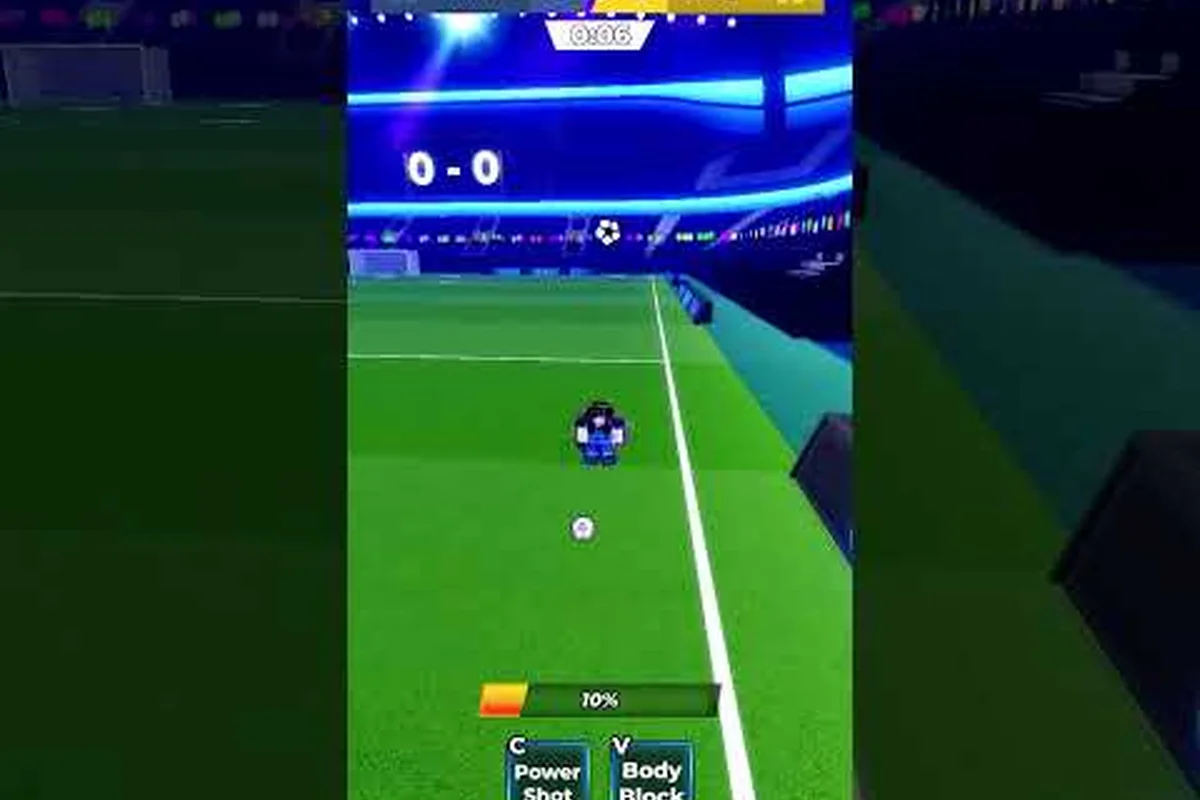
Los ajustes de cámara de Blue Lock: Rivals pueden facilitar la lectura y el control de los partidos rápidos, especialmente cuando el movimiento de la cámara compite con los pases, las entradas y las habilidades de Estilo. Ajusta la vista, la sensibilidad y las opciones de rendimiento según tu dispositivo y prueba cada cambio antes de añadir más modificaciones.
Ajustes de cámara para una vista más clara
Los ajustes de cámara de Blue Lock: Rivals determinan la facilidad con la que sigues el balón, localizas compañeros libres y reaccionas a los rivales que se mueven hacia el espacio. La configuración correcta no es un preajuste universal: depende del tamaño de tu pantalla, el ratón, la conexión y tu estilo de juego preferido. Comienza con la estabilidad de la cámara, después ajusta la sensibilidad del ratón y solo entonces incorpora cambios de rendimiento que conserven las señales visuales que necesitas.
La página oficial de Blue Lock: Rivals en Roblox, a fecha de noviembre de 2026, confirma que la experiencia es un juego de fútbol 5v5 de Roblox no oficial y creado por fans. Esa distinción es importante al evaluar consejos: no existe una guía oficial publicada de ajustes ni una tabla de teclas confirmada, por lo que debes comprobar las opciones disponibles en tu propio cliente y tratar las afirmaciones de la comunidad como sugerencias, no como garantías.
Posición y zoom de la cámara
La posición de la cámara es la primera parte de los ajustes de cámara de Blue Lock: Rivals que debes probar. Una vista más amplia revela más terreno y ayuda con las líneas de pase, mientras que una vista más cercana hace que el modelo del jugador y el balón parezcan mayores. Si pierdes de vista el balón con frecuencia durante los Challenges, prueba a ampliar ligeramente la vista antes de cambiar la sensibilidad.
Blue Lock: Rivals no documenta públicamente todos los valores de la cámara, así que evita buscar un preajuste «perfecto» sin verificar. Utiliza el zoom más bajo o más alto disponible solo como punto de partida y después muévelo en incrementos pequeños. El zoom adecuado debe mostrar el balón, los defensores cercanos y suficiente espacio para reaccionar sin necesitar giros de cámara frecuentes.
| Preferencia de cámara | Mejor punto de partida | Ventaja principal | Posible inconveniente |
|---|---|---|---|
| Vista equilibrada del partido | Zoom intermedio disponible | Mantiene visibles el balón y los jugadores cercanos | Puede exigir una pequeña corrección de cámara |
| Vista táctica más amplia | Zoom más alto disponible | Revela más líneas de pase y defensores | Los modelos de los jugadores se ven más pequeños |
| Vista de reacción cercana | Zoom más bajo disponible | Facilita distinguir el balón | Reduce la visión periférica |
| Juego con mando | Movimiento natural de cámara sin saltos | Ayuda a seguir a rivales en movimiento | Puede resultar desconocido al principio |
Una prueba fiable del bloqueo de cámara
El bloqueo de cámara puede hacer que el juego parezca más estable, pero no es automáticamente la mejor opción para todos los jugadores. Una cámara bloqueada puede reducir movimientos accidentales mientras corres o usas una habilidad. Una cámara desbloqueada ofrece más libertad para explorar el terreno. Prueba cada modo en el mismo partido con movimientos idénticos: corre en diagonal, gira hacia la portería, detente cerca del área y trata de pasar.
No esperes que el bloqueo de cámara cambie el partido en sí. La página oficial indica que el tiro, el pase, la entrada, la carrera y las habilidades de Estilo utilizan controles separados, por lo que una cámara estable debería ayudarte a ejecutar esas acciones, no sustituirlas. Si alguna acción te parece inconsistente, revisa los controles de acciones de Blue Lock: Rivals en lugar de modificar repetidamente la cámara.
| Prueba del bloqueo de cámara | Qué observar | Buen resultado | Señal de advertencia |
|---|---|---|---|
| Carrera lenta | ¿La vista se aleja del balón? | El jugador permanece centrado | La cámara gira de forma impredecible |
| Cambio de dirección | ¿Puedes mantener la portería visible? | El giro resulta predecible | Se necesita una corrección frecuente |
| Intento de pase | ¿El objetivo sigue siendo fácil de localizar? | El compañero permanece en la vista | El objetivo desaparece durante el movimiento |
| Uso de habilidad | ¿La vista permanece estable? | La acción no desvía la atención | La vista salta en otra dirección |
| Persecución defensiva | ¿Puedes seguir al rival? | El rival permanece visible | El objetivo sale repetidamente de la pantalla |
Ajuste de sensibilidad y controles
La sensibilidad determina cuánto se mueve la cámara o la vista para un movimiento concreto del ratón. Si es demasiado alta, puede dificultar los pases precisos y los cambios de dirección; si es demasiado baja, surge el problema contrario: la vista queda por detrás de tu intención. No existe un valor de sensibilidad universal documentado para Blue Lock: Rivals, así que crea una línea base con el control disponible en el juego y ajústala según las pruebas.
Define un punto base intermedio
Comienza por el punto medio del control de los mejores ajustes de Blue Lock: Rivals. Juega un partido sin mucha importancia y presta atención a tres preguntas: ¿Puedes llevar el balón al centro de la pantalla? ¿Puedes seguir a un rival sin corregir constantemente? ¿Tu cámara se detiene rápidamente cuando sueltas el ratón?
Si el movimiento te parece errático, reduce un poco la sensibilidad. Si la vista continúa desplazándose después de parar, aumentarla ligeramente. Haz como máximo un cambio importante cada vez, ya que modificar simultáneamente el zoom, el bloqueo de cámara y la sensibilidad impide identificar qué ajuste causó la mejora.
| Síntoma | Relación probable con los ajustes | Modificación | Verificación |
|---|---|---|---|
| La cámara supera el objetivo | La sensibilidad puede ser demasiado alta | Redúcela un poco | Centra el balón con un solo movimiento |
| La cámara se queda corta repetidamente | La sensibilidad puede ser demasiado baja | Auméntala un poco | Llega al compañero con menos corrección |
| La vista tiembla al correr | Conflicto entre el ajuste de movimiento y el bloqueo de cámara | Prueba el bloqueo de cámara en ambos estados | La dirección sigue siendo predecible |
| El objetivo del pase desaparece | Falta de correspondencia entre zoom y sensibilidad | Prueba primero con un zoom más amplio | El compañero permanece visible más tiempo |
| La puntería es precisa, pero el movimiento no | Conflicto en la configuración de controles | Revisa los controles relacionados con el ratón | La acción y la cámara utilizan controles separados |
Ajustes del ratón y comportamiento de la cámara
Cambiar los DPI del ratón puede hacer que la sensibilidad se perciba de otro modo aunque el control del juego no se haya movido. Trata los DPI y la sensibilidad del juego como un sistema combinado: no aumentes ambos a la vez. Si utilizas una tasa de sondeo muy alta, comprueba primero que el juego se sienta estable antes de cambiar los ajustes gráficos, porque un tiempo de fotogramas inconsistente puede parecer un problema de sensibilidad.
La referencia de ratón y sensibilidad de Blue Lock: Rivals puede ayudarte a separar el comportamiento de la cámara de los controles de chat, emotes o Flow. Mantén las sesiones de prueba centradas: cambia un ajuste, juega dos o tres minutos de fútbol y anota si mejoraron el seguimiento del balón, los objetivos de pase y los giros defensivos. Esto crea una base práctica en lugar de depender de cambios placebo.
Alternativas para mando y consola
Los jugadores de consola deben evaluar el comportamiento de la cámara por separado de la distribución de palos o botones. La zona muerta, la curva de respuesta y la sensibilidad de los palos de un mando pueden afectar a la rapidez con la que se mueve la vista, pero los ajustes exactos varían según el dispositivo y las preferencias del jugador. Comprueba las opciones de control actuales del juego y después compara los controles de consola de Blue Lock: Rivals antes de modificar valores gráficos no relacionados.
Ajustes de rendimiento para partidos estables
Los ajustes de rendimiento de Blue Lock: Rivals deben priorizar una tasa de fotogramas estable, rivales visibles y un movimiento consistente del balón. Reducir todas las opciones rara vez mejora un dispositivo débil, y bajar demasiado la calidad puede dificultar la identificación de los jugadores. En su lugar, reduce primero los efectos visuales costosos y después elimina solo la información que necesitas para los tiros, pases y lecturas defensivas.
La página oficial del juego indica compatibilidad con PC, Xbox, PlayStation y controles táctiles para móvil, pero no publica un preajuste universal para equipos de poca potencia. La capacidad del dispositivo, la versión del cliente de Roblox, la resolución de la pantalla y la carga de los servidores pueden cambiar el resultado. Utiliza las opciones realmente disponibles en tu cliente y confírmalas después de cada actualización.
Qué ajustes de rendimiento probar primero
Empieza con una resolución moderada, desactiva los efectos visuales innecesarios y mantén un campo de visión legible. Si la tasa de fotogramas continúa inestable, reduce la resolución o el efecto más exigente disponible. Evita cambiar varios ajustes a la vez, porque una mejora limpia del tiempo de fotogramas vale más que una cifra mayor en una lista de comprobación.
| Prioridad | Ajuste | Motivo | Qué debe protegerse |
|---|---|---|---|
| 1 | Ajusta la resolución a tu pantalla | Crea un objetivo de renderizado estable | Contornos legibles de jugadores y balón |
| 2 | Reduce los efectos costosos | Disminuye la carga gráfica sin eliminar controles | Visibilidad de jugadores y habilidades |
| 3 | Reduce la resolución si es necesario | Disminuye la carga de píxeles en dispositivos débiles | Tamaño mínimo de imagen cómodo |
| 4 | Ajusta el desorden de la interfaz | Reduce las distracciones visuales | Indicadores de equipo y balón |
| 5 | No modifiques opciones de audio no relacionadas | Los cambios de audio no corrigen las caídas de fotogramas | Voz y señales del juego |
Configuración para PC de poca potencia
Una solución práctica al retardo en Blue Lock: Rivals comienza reduciendo el coste de renderizado evitable. Si tu PC tiene dificultades, reduce primero la resolución y después el nivel gráfico ofrecido por el cliente. Evita perseguir una tasa de fotogramas máxima teórica; el movimiento consistente importa más que una cifra de benchmark que nunca se observa durante las partidas reales.
La guía de ajustes para móvil y equipos de poca potencia de Blue Lock: Rivals ofrece contexto adicional para jugadores con recursos gráficos limitados. Los dispositivos móviles y los PC de poca potencia afrontan cuellos de botella diferentes, así que copia un ajuste solo cuando tu dispositivo presente un problema similar.
Qué no debes modificar
Algunas recomendaciones de «optimización» tienen poca relación con el rendimiento medible. Instalar scripts de rendimiento no oficiales, sustituir elementos importantes de la interfaz o cambiar repetidamente un ajuste que no utilizas añade riesgos sin aportar pruebas. El juego se actualiza en Roblox, y las herramientas externas sin verificar pueden estar obsoletas o ser incompatibles con el cliente actual.
| Cambio anunciado | Resultado probable | Enfoque mejor |
|---|---|---|
| Maximizar todos los controles | Puede aumentar la carga de la GPU o la CPU | Ajusta solo las opciones relacionadas con un problema medido |
| Utilizar un script no oficial de mejora | Puede estar obsoleto o ser inseguro | Usa las opciones admitidas por el cliente |
| Aumentar la sensibilidad para mejorar el ping | No reduce la latencia de red | Comprueba la red y la ruta del servidor |
| Ocultar todos los elementos de la interfaz | Puede eliminar información útil del partido | Reduce el desorden de forma selectiva |
| Instalar paquetes de «FPS» aleatorios | No ofrecen beneficios garantizados | Haz benchmark únicamente del cliente oficial |
Resolución de problemas de ping y retardo
El ping de Blue Lock: Rivals es la demora entre tu entrada y la respuesta del juego a través de la red. Un ping bajo resulta útil, pero solo es una parte de la reactividad. Una ruta estable, una carga de servidor manejable, un tráfico de fondo limitado y una entrega consistente de fotogramas suelen importar más que una sola cifra mostrada en el menú.
Una solución al retardo en Blue Lock: Rivals debe corresponder al síntoma. El rubber-banding, las entradas retrasadas y los jugadores que se mueven a tirones apuntan a latencia de red o congestión del servidor. Una cámara entrecortada con un tiempo de entrada estable puede indicar un problema de tasa de fotogramas o rendimiento del dispositivo. Un movimiento fluido seguido de pausas repentinas puede señalar una entrega de paquetes inestable o una conexión saturada.
Distinguir la latencia de una tasa de fotogramas baja
Observa el modelo del jugador, no solo el contador del ping. Si tu personaje se detiene y luego reanuda mientras el partido continúa, el problema puede involucrar picos de latencia. Si la cámara se entrecorta pero las entradas se registran con normalidad, revisa los ajustes de rendimiento. Si los compañeros parecen estar muy por delante, puede que el servidor esté congestionado.
| Síntoma | Área más probable | Qué comprobar a continuación | Evidencia útil |
|---|---|---|---|
| Las entradas se registran tarde | Latencia de red | Estabilidad del ping y de la ruta | El retraso ocurre tanto en movimientos como en acciones |
| La cámara se entrecorta | Entrega de fotogramas | Tasa de fotogramas y carga gráfica | El audio y las animaciones también parecen irregulares |
| Los jugadores se teletransportan | Conexión o carga del servidor | Picos de ping y región | Interrupción breve seguida de una corrección |
| El balón reacciona tarde | Sincronización del servidor | Estabilidad de la conexión | El marcador continúa con normalidad |
| El retardo aparece solo en un partido | Problema temporal del servidor | Únete a otro partido | Las demás sesiones se sienten fluidas |
| El retardo aparece cerca de muchos objetos | Rendimiento del dispositivo | Gráficos y resolución | Las escenas con multitudes provocan tirones |
Lista práctica de comprobación de la red
Utiliza una conexión estable, preferiblemente Ethernet por cable cuando sea posible. Cierra descargas, copias de seguridad en la nube, streaming de alto ancho de banda y otras aplicaciones que puedan competir por el ancho de banda. Reinicia el cliente de Roblox después de un cambio importante de red y compara el ping mostrado en varios partidos en lugar de confiar en una sola lectura.
Los informes de la comunidad pueden ayudar a identificar patrones, pero no establecen umbrales oficiales. La comunidad de fans del juego ha compartido consejos de juego en vídeos como los consejos previos al partido de Blue Lock: Rivals de Floaty 2. Trata ese vídeo como experiencia práctica de la comunidad, no como fuente de ajustes sin documentar, y verifica cada recomendación dentro del juego actual.
Aísla los cambios en una prueba de cinco minutos
Una prueba concentrada produce mejores resultados que cambiar toda la configuración a la vez. Anota el estado inicial, realiza un ajuste y juega el tiempo suficiente para experimentar ataques, pases y giros de cámara. Si el resultado mejora, consérvalo; si empeora, restaura el valor anterior.
-
Anota tu ping actual de Blue Lock: Rivals, el comportamiento de los fotogramas, el modo de cámara, la sensibilidad y la resolución.
-
Cambia un ajuste, preferiblemente la opción relacionada con el síntoma observado.
-
Entra en un partido y realiza las mismas acciones, incluidos correr, pasar, girar y defender.
-
Compara el resultado con tus notas en lugar de relying en tu impresión varias partidas después.
-
Conserva el cambio solo cuando produzca una mejora repetible.
Lista de comprobación de ajustes por plataforma
La mejor configuración es aquella que puedes reproducir. Anota los valores exactos que utilizas, porque las actualizaciones de Roblox pueden alterar las opciones disponibles o restablecer algunas preferencias de la interfaz. Los ajustes siguientes constituyen una lista práctica de comprobación, no un preajuste garantizado, ya que el juego no documenta oficialmente una configuración universal para cada plataforma.
Lista para PC
Para jugadores de PC, comienza con una sensibilidad intermedia, un nivel de zoom cómodo y el nivel gráfico más alto que se mantenga estable durante un partido completo. Utiliza Ethernet cuando esté disponible, cierra las tareas de fondo que consuman mucho ancho de banda y evita que el modo de energía del sistema operativo limite el juego de forma inesperada.
| Área de PC | Punto de partida recomendado | Cuándo ajustarlo |
|---|---|---|
| Sensibilidad | Punto medio del intervalo disponible | La vista supera al ratón o queda por detrás |
| Cámara | Zoom estable y moderado | Resulta difícil ver el balón o el objetivo |
| Resolución | Nativa o un paso práctico por debajo | La entrega de fotogramas es inconsistente |
| Gráficos | Nivel estable más alto | El tiempo de fotogramas fluctúa durante la partida |
| Red | Conexión por cable y sin interferencias | Reaparecen picos de ping o retraso de entrada |
Lista para móvil
Los jugadores de móvil deberían favorecer una vista legible en la resolución nativa del dispositivo y reducir los efectos no esenciales antes de cambiar el comportamiento táctil. Mantén el dispositivo cargado, cierra los juegos en segundo plano y evita descargar archivos durante las partidas. Mejorar la refrigeración puede favorecer el rendimiento sostenido, pero no sustituye la resolución de problemas de red cuando el problema es claramente un retraso de entrada.
Lista de comprobación de actualizaciones y restablecimientos
Después de una actualización, vuelve a probar la configuración actual, porque las opciones de controles y gráficos pueden cambiar. Guarda una nota de texto con el modo de cámara, el zoom, la sensibilidad, la resolución y el nivel gráfico elegidos. Si el juego se comporta de forma extraña, restablece una categoría en lugar de reinstalarlo repetidamente y comprueba que el cliente esté completamente actualizado.
Preguntas Frecuentes
¿Cuáles son los mejores ajustes de cámara de Blue Lock: Rivals?
No existe un preajuste universal publicado oficialmente, así que comienza con un zoom moderado, el valor de sensibilidad intermedio del juego y el modo de bloqueo de cámara que resulte más estable. Cambia una opción cada vez y prueba los objetivos de pase, la carrera y los giros defensivos. Conserva la configuración solo si mejora la consistencia durante varios partidos.
¿El bloqueo de cámara facilita jugar a Blue Lock: Rivals?
El bloqueo de cámara puede reducir movimientos no deseados de la vista, lo que ayuda a algunos jugadores a mantener centrados el balón y los rivales mientras corren. También puede limitar la exploración del terreno, por lo que no es ideal para todos. Compara las vistas bloqueada y desbloqueada realizando los mismos movimientos en ambos modos y evaluando la visibilidad del balón y el control direccional.
¿Cómo puedo corregir el retardo en Blue Lock: Rivals?
Empieza identificando el síntoma. Un retraso de entrada indica un problema de red, mientras que una cámara entrecortada con controles reactivos indica presión de la tasa de fotogramas o de los gráficos. Utiliza una conexión estable, cierra aplicaciones que consuman mucho ancho de banda, reduce los efectos visuales innecesarios y baja la resolución solo cuando sea necesario. Un cliente consistente y una red sin interferencias suelen ofrecer la mejora más fiable.
¿Es más importante un ping bajo que una tasa de fotogramas alta?
Ninguna de las dos cifras importa tanto como una reactividad estable. El ping bajo reduce la latencia de red, mientras que una tasa de fotogramas estable mantiene fluidos los movimientos y las animaciones. Si las acciones llegan tarde, revisa la conexión; si la escena se entrecorta mientras las entradas se registran con rapidez, céntrate en los ajustes de rendimiento. Prueba ambas condiciones en lugar de suponer que un solo ajuste corrige todos los síntomas de retardo.
¿Deben cambiar los controles de cámara los jugadores con sensibilidad alta después de una actualización?
No cambies varios ajustes inmediatamente después de una actualización. Primero, comprueba que el juego todavía admite tu método de control preferido y reproduce el problema en un partido. Después ajusta una variable, como la sensibilidad o el zoom, y compara el resultado con tus notas anteriores. Conservar una base de referencia escrita facilita distinguir un cambio causado por la actualización de un problema temporal del servidor.