Controles
Controles de Blue Lock: Rivals para PC, Xbox, PlayStation e celular: quais comandos correspondem a chute, passe, desarme, corrida e despertar, além das configurações que vale a pena mudar primeiro.
Introdução
Os controles em Blue Lock: Rivals variam por dispositivo, e a maioria das discordâncias sobre eles vem de confundir layout com configurações. As famílias de ações são consistentes: uma família de entrada para passe, uma para chute, uma para desarme e corrida, e um gatilho separado para habilidades de estilo e despertar. O que muda é onde essas famílias ficam em um teclado, controle ou tela de toque. Este hub mapeia as famílias por plataforma e depois cobre as configurações que fazem a maior diferença prática na capacidade de resposta: câmera, sensibilidade e opções de desempenho. Não publicamos keybinds exatos porque a pesquisa para este site não conseguiu verificar um mapeamento confiável, e um guia de keybind errado é pior do que nenhum guia. Onde um mapeamento não é confirmado, dizemos isso e descrevemos a ação.
Famílias de Entrada por Plataforma
| Plataforma | Tipo de entrada | Nota prática |
|---|---|---|
| PC | Teclado e mouse | Reatribua ações que você usa a cada posse; mantenha o resto padrão |
| Xbox | Controle | Mantenha chute e passe em dedos separados quando possível |
| PlayStation | Controle | Espelhe o layout do Xbox e reaprenda as posições dos botões de face |
| Celular | Toque | Aumente o tamanho do botão antes de aumentar a sensibilidade |
Tópicos da Plataforma
Configuração de PC
Teclado e mouse oferecem a mira mais precisa e a reatribuição mais fácil. As mudanças úteis são pequenas: aproxime as ações que você pressiona a cada posse e deixe as raramente usadas onde estão para não reconstruir a memória muscular duas vezes.
Layout de Console
Os layouts de Xbox e PlayStation são a mesma família de ações com rótulos diferentes. O hábito que vale a pena construir é manter chute e passe em dedos separados, porque um layout que força um polegar a fazer ambos torna fisicamente impossíveis as combinações rápidas que decidem partidas.
Controles Mobile
Layouts de toque são os mais sensíveis ao dimensionamento. Aumentar o tamanho dos botões melhora a precisão muito mais do que aumentar a sensibilidade, e reduzir a desordem visual em uma tela pequena muitas vezes importa mais do que qualquer configuração individual escondida no menu, especialmente em celulares mais antigos. Comece pelo layout, depois ajuste os números quando suas entradas estiverem consistentes.
Câmera e Sensibilidade
Câmera e sensibilidade são pessoais, mas a direção é consistente: comece mais baixo do que você pensa, aumente lentamente e mude um valor de cada vez. Saltos grandes resetam sua mira e fazem cada sessão parecer a primeira que você jogou.
Mecânicas Principais
A camada de controle é principalmente sobre remover atrito. Rivals pede que você passe, chute, desarme e acione uma habilidade, muitas vezes em poucos segundos, então qualquer layout que force sua mão a viajar pelo dispositivo de entrada custa uma janela. A abordagem prática é identificar as duas ou três ações que você usa em cada posse e torná-las o mais fácil de alcançar possível, depois deixar todo o resto em paz. É por isso que desencorajamos copiar um conjunto completo de teclas de um criador: as mãos, o dispositivo e os hábitos deles não são os seus. O menu de configurações importa pelo mesmo motivo, e as mudanças mais valiosas geralmente são as menos emocionantes, como uma altura de câmera que você consegue ler consistentemente em vez de um número de sensibilidade que parece rápido por uma sessão.
Vantagens
Acertar os controles cedo compensa pelo resto do seu tempo com o jogo. Um layout que se encaixa nas suas mãos torna a prática de técnica possível, porque você para de lutar contra a entrada e começa a trabalhar no timing. Também reduz a frustração que leva os jogadores a culpar um estilo ou um patch por problemas que na verdade são sobre alcançar o botão errado. Por fim, uma configuração estabelecida torna a melhoria mensurável: se você não está mudando seus controles toda semana, você pode realmente dizer se uma sessão de técnica ajudou, que é a única maneira de construir uma noção confiável do que funciona para você.
Desafios
A principal limitação é a documentação. Fontes da comunidade discordam sobre mapeamentos exatos, atualizações de plataforma mudam layouts de toque, e o próprio Roblox pode mudar como as entradas se comportam entre dispositivos. É por isso que este hub descreve famílias de ações em vez de publicar uma tabela definitiva de teclas, que pareceria autoritária e estaria errada dentro de um patch. O outro desafio é que as configurações são pessoais: conselhos que transformam a mira de um jogador podem arruinar a de outro, então as páginas enfatizam o método, uma mudança de cada vez, em vez de números específicos. Leitores que querem uma configuração pronta para copiar e colar acharão a orientação aqui deliberadamente menos prescritiva, e jogadores que precisam de teclas exatas devem confirmá-las no menu de configurações do próprio jogo antes de confiar em qualquer lista de terceiros.
Perguntas Frequentes
Posso mudar minhas teclas?+
Qual plataforma é mais fácil para iniciantes?+
Por que minhas entradas parecem atrasadas?+
Dicas Rápidas
Mude uma configuração por sessão e anote o que mudou. Controles são a área onde os jogadores mais frequentemente criam seus próprios problemas ajustando cinco coisas de uma vez, depois perdendo o rastro de qual mudança ajudou. Uma única mudança dá uma comparação limpa, e após algumas sessões você terá uma configuração genuinamente sua em vez de um instantâneo das preferências de outra pessoa.
Priorize o tamanho do botão sobre a sensibilidade no mobile. Em uma tela de toque, um botão que você consegue acertar de forma confiável vale mais do que uma câmera rápida, porque a falha móvel mais comum é uma entrada perdida e não uma reação lenta. Uma vez que suas entradas estão consistentes, pequenos ajustes de sensibilidade se tornam significativos em vez de apenas adicionar instabilidade a uma configuração já não confiável.
Se uma técnica continua falhando, verifique se você consegue fisicamente alcançar a entrada antes de culpar a técnica. Vários movimentos de habilidade exigem duas ações próximas, e um layout que força sua mão a viajar os fará parecer impossíveis mesmo quando o timing está certo. Corrigir o layout geralmente é mais rápido do que grindar o movimento, e remove uma fonte de frustração que não tem nada a ver com seu nível de habilidade.
Destaque
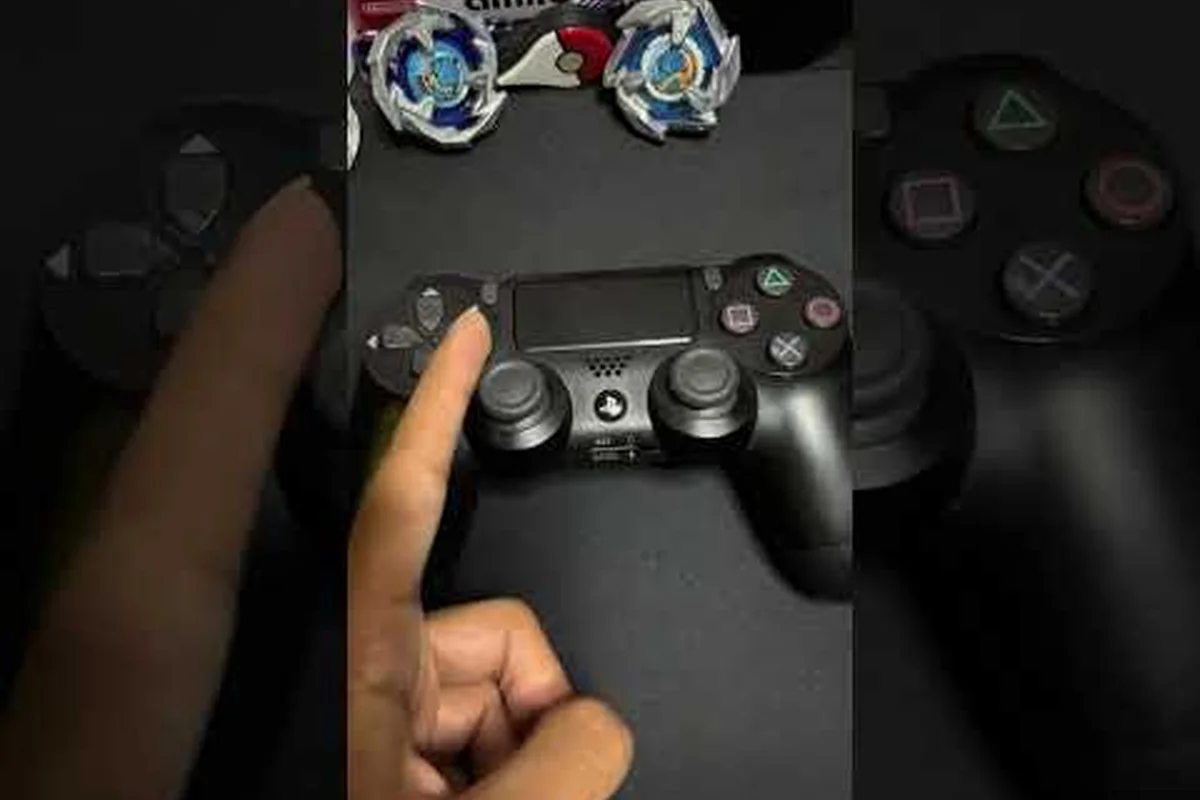
Controles e Atalhos de Teclado de Blue Lock: Rivals
Configure os controles de Blue Lock: Rivals alterando as teclas de chute, passe, corrida, carrinho, habilidades e Despertar no PC.
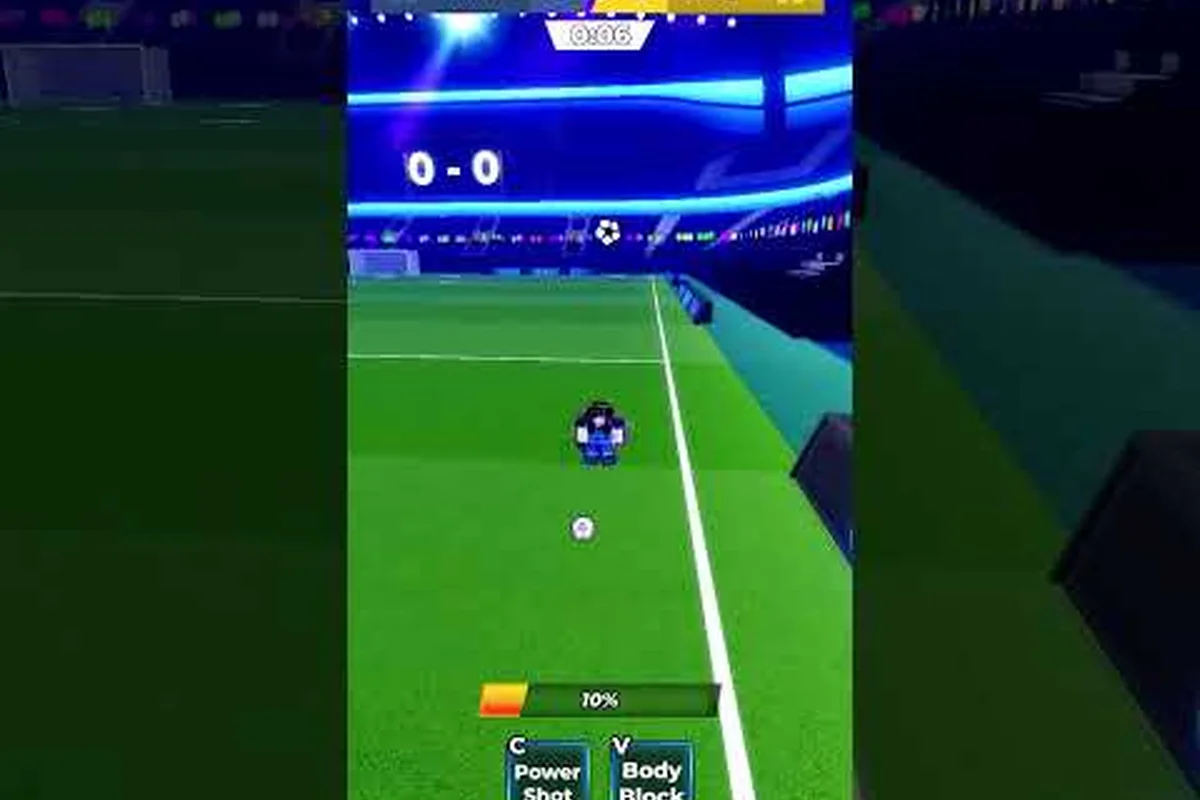
Configurações de câmera de Blue Lock: Rivals para ping baixo
Otimize as configurações de câmera de Blue Lock: Rivals com bloqueio de câmera, desempenho, sensibilidade e correções de lag para uma jogabilidade mais clara e responsiva.
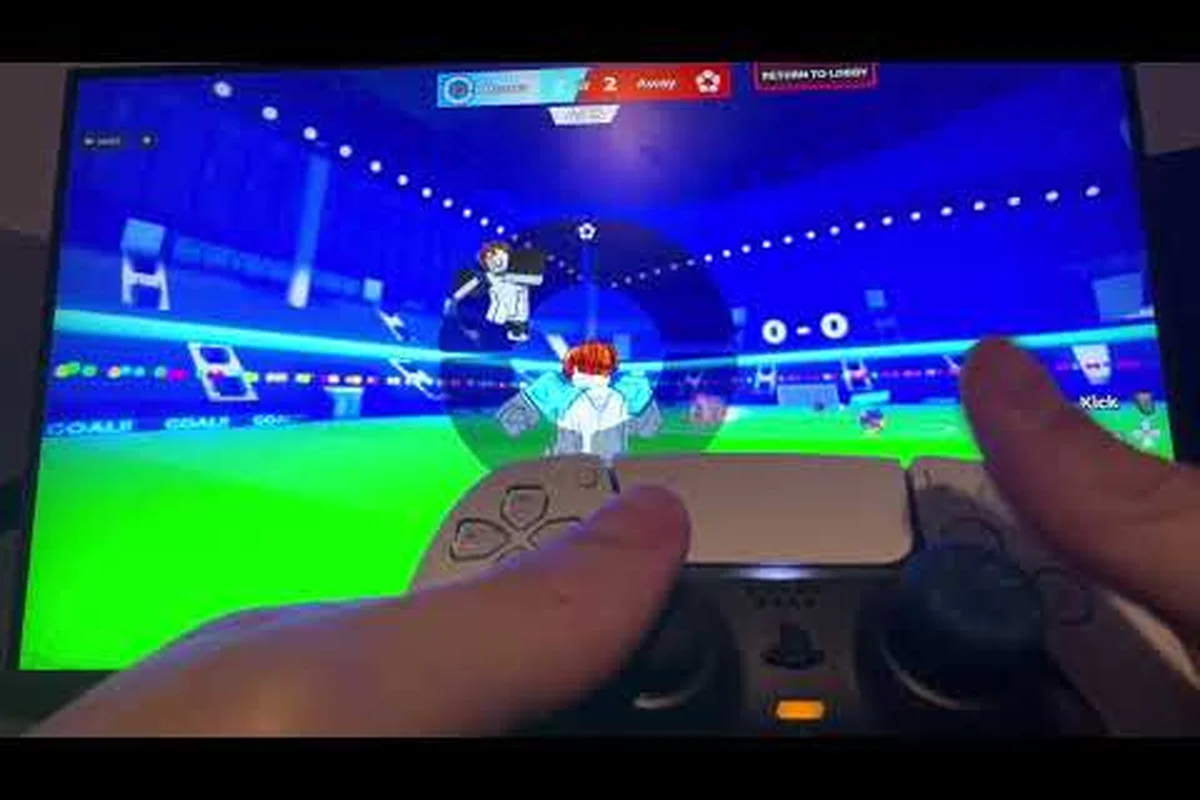
Controles de Xbox e suporte a gamepads em Blue Lock: Rivals
Use os controles de Xbox em Blue Lock: Rivals com uma comparação clara entre PS5 e PlayStation, detalhes de configuração do gamepad e dicas para partidas multiplataforma.
Todos os Artigos
Blue Lock: Rivals — Chave de Flow e Controles de Emotes
Encontre a chave de Flow de Blue Lock: Rivals, os controles de emotes, os comandos de chat, as configurações do mouse e as opções de sensibilidade para partidas mais suaves no Roblox.
Guia de controles de Blue Lock: Rivals no celular e layout de toque
Domine os controles de blue lock rivals no celular com layouts de toque, configurações gráficas e dicas de desempenho para um Roblox de futebol mais fluido no celular.
Blue Lock: Rivals Como Entrar com Amigos numa Partida
Saiba como entrar com amigos em Blue Lock: Rivals usando convites, grupo, servidores privados e a melhor região de servidor para partidas 5v5.
Botão de chute e teclas de ações de Blue Lock: Rivals
Encontre o botão de chute e as teclas de ações de Blue Lock: Rivals para passes, desarmes, corrida, habilidades e Despertar no PC e nos controles.