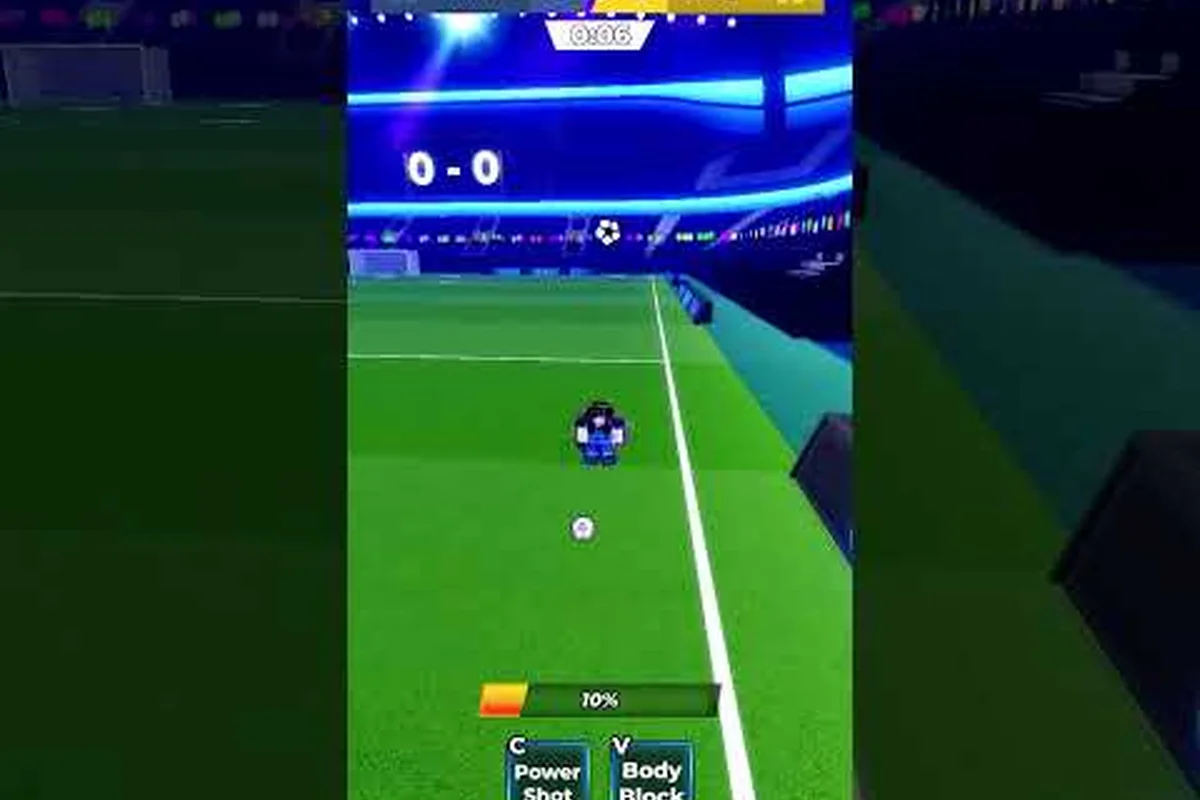
As configurações de câmera de Blue Lock: Rivals podem facilitar a leitura e o controle de partidas rápidas, especialmente quando o movimento da câmera compete com passes, carrinhos e habilidades de Estilo. Ajuste a visão, a sensibilidade e as opções de desempenho de acordo com seu dispositivo e teste cada alteração antes de acrescentar outros ajustes.
Configurações de câmera para uma visão mais clara
As configurações de câmera de Blue Lock: Rivals determinam a facilidade com que você acompanha a bola, encontra companheiros livremente disponíveis e reage a adversários que avançam para espaços vazios. A configuração ideal não é uma predefinição universal: depende do tamanho da tela, do mouse, da conexão e do seu estilo de jogo preferido. Comece com a estabilidade da câmera, depois ajuste a sensibilidade do mouse e, somente então, faça alterações de desempenho que preservem os sinais visuais necessários.
A página oficial de Blue Lock: Rivals no Roblox, conforme novembro de 2026, confirma que a experiência é um jogo de futebol 5v5 não oficial, feito por fãs. Essa distinção importa ao avaliar recomendações: não existe um guia oficial publicado de configurações nem uma tabela de teclas confirmada, portanto você deve verificar as opções disponíveis em seu próprio cliente e tratar afirmações da comunidade como sugestões, não como garantias.
Posição e zoom da câmera
A posição da câmera é a primeira parte das configurações de câmera de Blue Lock: Rivals que você deve testar. Uma visão mais aberta revela mais do campo e ajuda nos caminhos de passe, enquanto uma visão mais próxima pode deixar o modelo do jogador e a bola maiores. Se você costuma perder a bola de vista durante os desafios, experimente ampliar um pouco a visão antes de alterar imediatamente a sensibilidade.
Blue Lock: Rivals não documenta publicamente todos os valores da câmera, por isso evite procurar uma predefinição “perfeita” não verificada. Use o menor ou maior zoom disponível apenas como ponto de partida e depois avance em pequenos incrementos. O zoom adequado deve mostrar a bola, os defensores próximos e espaço suficiente para reagir sem exigir movimentos frequentes da câmera.
| Preferência de câmera | Melhor ponto de partida | Principal benefício | Possível desvantagem |
|---|---|---|---|
| Visão equilibrada da partida | Zoom médio disponível | Mantém a bola e os jogadores próximos visíveis | Pode exigir uma pequena correção da câmera |
| Visão tática mais aberta | Maior zoom disponível | Revela mais caminhos de passe e defensores | Os modelos dos jogadores aparecem menores |
| Visão reativa de close-up | Menor zoom disponível | Facilita a distinção da bola | Reduz a consciência periférica |
| Uso de controle | Movimento natural da câmera sem travamentos | Ajuda a acompanhar adversários em movimento | Pode parecer estranho no início |
Um teste confiável de bloqueio de câmera
O bloqueio de câmera pode deixar o jogo mais estável, mas não é automaticamente a melhor escolha para todos os jogadores. Uma câmera bloqueada pode reduzir movimentos acidentais enquanto você corre ou usa uma habilidade. Uma câmera desbloqueada oferece mais liberdade para examinar o campo. Teste cada modo na mesma partida, realizando movimentos idênticos: corra na diagonal, vire-se em direção ao gol, pare perto da área de penalidade e tente um passe.
Não espere que o bloqueio de câmera altere a partida em si. A página oficial informa que chutes, passes, carrinhos, corrida e habilidades de Estilo usam comandos separados, portanto uma câmera estável deve ajudá-lo a executar essas ações, não substituí-las. Se alguma ação parecer inconsistente, consulte os controles de ação de Blue Lock: Rivals em vez de alterar repetidamente a câmera.
| Teste de bloqueio de câmera | O que observar | Resultado bom | Sinal de alerta |
|---|---|---|---|
| Corrida lenta | A visão se afasta da bola? | O jogador permanece centralizado | A câmera gira de forma imprevisível |
| Mudança de direção | É possível manter o gol visível? | A virada parece previsível | É necessária uma correção frequente |
| Tentativa de passe | O alvo continua fácil de localizar? | O companheiro permanece na visão | O alvo desaparece durante o movimento |
| Uso de habilidade | A visão permanece estável? | A ação não desloca o foco | A visão salta para outra direção |
| Perseguição defensiva | É possível acompanhar o adversário? | O adversário permanece visível | O alvo sai repetidamente da tela |
Ajuste de sensibilidade e comandos
A sensibilidade controla até onde a câmera ou a visão se move para um determinado movimento do mouse. Valores altos podem dificultar passes precisos e mudanças de direção, enquanto valores baixos podem criar o problema oposto: a visão fica atrás da sua intenção. Não existe um valor de sensibilidade universal documentado para Blue Lock: Rivals, portanto crie uma referência inicial com o controle disponível no jogo e ajuste com base em evidências.
Defina uma referência intermediária
Comece na metade do controle das melhores configurações de Blue Lock: Rivals. Jogue uma partida de baixo impacto e observe três perguntas: você consegue mover a bola para o centro da tela? Consegue acompanhar um adversário sem corrigir constantemente? Sua câmera para rapidamente quando você solta o mouse?
Se o movimento parecer nervoso, reduza a sensibilidade em uma pequena quantidade. Se a visão continuar derivando depois que você para de mover o mouse, aumente-a ligeiramente. Faça no máximo uma alteração importante por vez, pois mudar zoom, bloqueio de câmera e sensibilidade simultaneamente impede identificar qual configuração causou a melhora.
| Sintoma | Relação provável com a configuração | Ajuste | Verificação |
|---|---|---|---|
| A câmera ultrapassa o alvo | A sensibilidade pode estar alta demais | Reduza-a ligeiramente | Centralize a bola com um movimento |
| A câmera para antes do alvo repetidamente | A sensibilidade pode estar baixa demais | Aumente-a ligeiramente | Alcance um companheiro com menos correções |
| A visão treme durante a corrida | Conflito entre a configuração de movimento e o bloqueio de câmera | Teste o bloqueio de câmera nos dois estados | A direção continua previsível |
| O alvo do passe desaparece | Incompatibilidade entre zoom e sensibilidade | Teste primeiro um zoom mais aberto | O companheiro permanece visível por mais tempo |
| Mira suave, movimento ruim | Conflito na configuração dos comandos | Revise os controles relacionados ao mouse | Ação e câmera usam comandos separados |
Configurações do mouse e comportamento da câmera
Uma mudança no DPI do mouse pode fazer a sensibilidade parecer diferente mesmo que o controle dentro do jogo não tenha sido alterado. Considere o DPI e a sensibilidade do jogo como um sistema combinado: não aumente os dois ao mesmo tempo. Se você usa uma taxa de polling muito alta, confirme se o jogo parece estável antes de alterar as configurações gráficas, pois uma cronometragem inconsistente dos quadros pode parecer um problema de sensibilidade.
A referência de mouse e sensibilidade de Blue Lock: Rivals pode ajudar a separar o comportamento da câmera dos controles de chat, emote ou Flow. Mantenha as sessões de teste focadas: altere uma configuração, jogue dois ou três minutos de futebol e anote se o acompanhamento da bola, os alvos de passe e as viradas defensivas melhoraram. Isso cria uma referência prática em vez de depender de mudanças placebo.
Alternativas para controles e consoles
Jogadores de console devem avaliar o comportamento da câmera separadamente do layout do analógico ou dos botões. A zona morta, a curva de resposta e a sensibilidade dos analógicos de um controle podem afetar a rapidez com que a visão se move, mas as configurações exatas variam conforme o dispositivo e a preferência do jogador. Verifique as opções de controle atuais do jogo e compare os controles de console de Blue Lock: Rivals antes de alterar valores gráficos sem relação.
Configurações de desempenho para partidas estáveis
As configurações de desempenho de Blue Lock: Rivals devem priorizar uma taxa de quadros constante, adversários visíveis e movimento consistente da bola. Reduzir todas as opções raramente melhora o desempenho de um dispositivo fraco, e diminuições extremas na qualidade podem dificultar a identificação dos jogadores. Em vez disso, reduza os efeitos visuais mais pesados antes de remover informações necessárias para chutes, passes e leituras defensivas.
A página oficial do jogo informa suporte para PC, Xbox, PlayStation e toque no celular, mas não publica uma predefinição universal para dispositivos inferiores. A capacidade do dispositivo, a versão do cliente Roblox, a resolução da tela e a carga dos servidores podem alterar o resultado. Use as opções realmente disponíveis em seu cliente e confirme-as após cada atualização.
Quais ajustes de desempenho testar primeiro
Comece com uma resolução moderada, desative efeitos visuais desnecessários e mantenha o campo de visão legível. Se a taxa de quadros continuar instável, reduza a resolução ou o efeito mais exigente disponível. Evite mudar várias configurações ao mesmo tempo, pois uma melhora limpa na cronometragem dos quadros vale mais do que um número alto em uma lista.
| Prioridade | Ajuste | Motivo | O que preservar |
|---|---|---|---|
| 1 | Adeque a resolução ao seu monitor | Cria um alvo de renderização estável | Contornos legíveis dos jogadores e da bola |
| 2 | Reduza os efeitos mais pesados | Diminui a carga gráfica sem remover os controles | Visibilidade das habilidades e dos jogadores |
| 3 | Reduza a resolução se necessário | Reduz a carga de pixels em dispositivos mais fracos | Tamanho mínimo de imagem confortável |
| 4 | Ajuste o excesso de elementos da interface | Reduz distrações visuais | Indicadores de equipe e da bola |
| 5 | Não mexa em opções de áudio sem relação | Alterações de áudio não corrigem quedas de quadros | Comandos de voz e do jogo |
Configuração para PC com hardware modesto
Uma correção prática de lag em Blue Lock: Rivals começa pela redução dos custos de renderização evitáveis. Se o PC tiver dificuldade, reduza primeiro a resolução e depois o nível gráfico oferecido pelo cliente. Evite buscar uma taxa de quadros máxima teórica; movimento consistente importa mais do que uma pontuação de benchmark que nunca aparece durante as partidas reais.
O guia de configurações para celular e PCs com hardware fraco de Blue Lock: Rivals oferece contexto adicional para jogadores que trabalham com limites gráficos reduzidos. Celulares e PCs com hardware fraco enfrentam gargalos diferentes, portanto copie uma configuração somente quando seu DEVICE apresentar um problema semelhante.
O que não alterar
Algumas recomendações de “otimização” têm pouca relação com o desempenho mensurável. Instalar scripts de desempenho não oficiais, substituir elementos importantes da interface ou alterar repetidamente uma configuração não utilizada aumentam o risco sem oferecer evidências. O jogo é atualizado no Roblox, e ferramentas externas não verificadas podem estar desatualizadas ou incompatíveis com o cliente atual.
| Alteração alegada | Resultado provável | Abordagem melhor |
|---|---|---|
| Maximizar todos os controles | Pode aumentar a carga da GPU ou CPU | Ajuste apenas opções ligadas a um problema medido |
| Usar um script não oficial de-boost | Pode estar desatualizado ou ser inseguro | Use as opções compatíveis do cliente |
| Aumentar a sensibilidade para melhorar o ping | Não reduz o atraso da rede | Verifique a rede e a rota dos servidores |
| Ocultar todos os elementos da interface | Pode remover informações úteis da partida | Reduza o excesso seletivamente |
| Instalar pacotes aleatórios de “FPS” | Nenhum benefício garantido | Faça benchmark apenas no cliente oficial |
Diagnóstico de ping e lag
O ping de Blue Lock: Rivals é o atraso entre seu comando e a resposta do jogo pela rede. Um ping baixo é útil, mas representa apenas uma parte da responsividade. Uma rota estável, carga de servidor administrável, tráfego de fundo limitado e entrega consistente de quadros costumam importar mais do que um único número exibido no menu.
Uma correção de lag em Blue Lock: Rivals deve corresponder ao sintoma. Efeitos elásticos, comandos atrasados e jogadores que se movem em solavancos apontam para atraso de rede ou congestão do servidor. Uma câmera travada com cronometragem de entrada estável pode, por outro lado, envolver a taxa de quadros ou o desempenho do dispositivo. Movimento suave seguido de pausas repentinas pode indicar entrega instável de pacotes ou uma conexão sobrecarregada.
Diferenciando latência de taxa de quadros baixa
Observe o modelo do jogador, não apenas o contador de ping. Se seu personagem para e volta a se mover enquanto a partida continua, o problema pode envolver picos de latência. Se a câmera trava, mas os comandos são registrados normalmente, inspecione as configurações de desempenho. Se os companheiros parecerem muito à frente, o servidor pode estar congestionado.
| Sintoma | Área mais provável | Verificar em seguida | Evidência útil |
|---|---|---|---|
| Os comandos são registrados atrasados | Latência de rede | Estabilidade do ping e da rota | O atraso ocorre tanto no movimento quanto nas ações |
| A câmera trava | Entrega de quadros | Taxa de quadros e carga gráfica | Áudio e animação também parecem irregulares |
| Jogadores aparecem instantaneamente | Conexão ou carga do servidor | Picos de ping e região | Interrupção breve seguida de correção |
| A bola reage atrasada | Sincronização do servidor | Estabilidade da conexão | O placar continua normalmente |
| O lag ocorre apenas em uma partida | Problema temporário do servidor | Entre em outra partida | Outras sessões parecem suaves |
| O lag ocorre perto de muitos objetos | Desempenho do dispositivo | Gráficos e resolução | Cenas com multidão provocam travamentos |
Checklist prático de rede
Use uma conexão estável, de preferência Ethernet com fio quando possível. Feche downloads, backups na nuvem, transmissões com uso elevado de banda e outros aplicativos que possam competir pela largura de banda. Reinicie o cliente Roblox após uma mudança significativa na rede e compare o ping exibido em várias partidas, em vez de confiar em uma única leitura.
Relatos da comunidade podem ajudar a identificar padrões, mas não estabelecem limites oficiais. A comunidade de fãs do jogo compartilhou dicas de jogabilidade em vídeos, como as dicas pré-jogo de Blue Lock: Rivals de Floaty 2. Trate esse vídeo como uma experiência prática da comunidade, não como uma fonte de configurações não documentadas, e verifique cada recomendação no jogo atual.
Isole mudanças em um teste de cinco minutos
Um teste focado produz resultados melhores do que alterar toda a configuração de uma vez. Registre o estado inicial, faça um ajuste e jogue tempo suficiente para experimentar ataques, passes e viradas de câmera. Se o resultado melhorar, mantenha-o; se piorar, restaure o valor anterior.
-
Registre seu ping de Blue Lock: Rivals atual, o comportamento dos quadros, o modo de câmera, a sensibilidade e a resolução.
-
Altere uma configuração, de preferência a opção ligada ao sintoma observado.
-
Entre em uma partida e execute as mesmas ações, incluindo correr, passar, virar e defender.
-
Compare o resultado com suas anotações, em vez de se basear na impressão várias partidas depois.
-
Mantenha a alteração somente quando ela produzir uma melhora repetível.
Checklist de configurações por plataforma
A melhor configuração é aquela que você consegue reproduzir. Anote os valores exatos que utiliza, pois as atualizações do Roblox podem alterar as opções disponíveis ou redefinir algumas preferências da interface. As configurações abaixo são um checklist prático, não uma predefinição prometida, pois o jogo não documenta oficialmente uma configuração universal para todas as plataformas.
Checklist para PC
Para jogadores de PC, comece com uma sensibilidade intermediária, um nível de zoom confortável e o nível gráfico mais alto que permanecer estável durante uma partida completa. Use Ethernet quando disponível, feche tarefas de fundo que consumam muita banda e evite que o modo de energia do sistema operacional reduza o desempenho do jogo inesperadamente.
| Área do PC | Ponto de partida recomendado | Ajustar quando |
|---|---|---|
| Sensibilidade | Ponto médio da faixa disponível | A visão ultrapassa o mouse ou fica atrás dele |
| Câmera | Zoom estável e moderado | A bola ou o alvo fica difícil de ver |
| Resolução | Nativa ou um nível prático abaixo | A entrega de quadros é inconsistente |
| Gráficos | Maior nível estável | O tempo de quadro varia durante a partida |
| Rede | Conexão com fio e pouco tráfego | Picos de ping ou atraso de comando recurrem |
Checklist para celular
Jogadores no celular devem priorizar uma visão que continue legível na resolução nativa do dispositivo e reduzir efeitos não essenciais antes de alterar o comportamento do toque. Mantenha o dispositivo carregado, feche jogos em segundo plano e evite downloads durante as partidas. Uma melhoria na refrigeração pode ajudar o desempenho sustentado, mas não substitui o diagnóstico de rede quando o problema é claramente um atraso de comando.
Checklist de atualização e redefinição
Após uma atualização, teste novamente a configuração atual, pois as opções de controles e gráficos podem mudar. Salve uma nota de texto com o modo de câmera, o zoom, a sensibilidade, a resolução e o nível gráfico escolhidos. Se o jogo se comportar de maneira estranha, redefina uma categoria em vez de reinstalar repetidamente e confirme se o cliente está totalmente atualizado.
Perguntas Frequentes
Quais são as melhores configurações de câmera de Blue Lock: Rivals?
Não existe uma predefinição universal publicada oficialmente, portanto comece com zoom moderado, o valor de sensibilidade intermediário do jogo e o modo de bloqueio de câmera que parecer mais estável. Altere uma opção por vez e teste os alvos de passe, a corrida e as viradas defensivas. Mantenha a configuração somente se ela melhorar a consistência em várias partidas.
O bloqueio de câmera torna Blue Lock: Rivals mais fácil de jogar?
O bloqueio de câmera pode reduzir movimentos indesejados da visão, o que ajuda alguns jogadores a manter a bola e os adversários centralizados enquanto correm. Também pode limitar a leitura do campo, portanto não é ideal para todos. Compare as visões bloqueada e desbloqueada realizando os mesmos movimentos nos dois modos e avaliando a visibilidade da bola e o controle direcional.
Como posso corrigir o lag em Blue Lock: Rivals?
Comece identificando o sintoma. Comandos atrasados sugerem um problema de rede, enquanto uma câmera travada com controles responsivos sugere pressão sobre a taxa de quadros ou os gráficos. Use uma conexão estável, feche aplicativos que consumam muita banda, reduza efeitos visuais desnecessários e diminua a resolução somente quando necessário. Um cliente consistente e uma rede com pouco tráfego normalmente oferecem a melhora mais confiável.
O ping baixo é mais importante do que uma taxa de quadros alta?
Nenhum dos dois números importa tanto quanto uma responsividade estável. O ping baixo reduz o atraso da rede, enquanto uma taxa de quadros estável mantém o movimento e as animações suaves. Se as ações chegarem atrasadas, inspecione a conexão; se a cena travar enquanto os comandos são registrados prontamente, concentre-se nas configurações de desempenho. Teste as duas condições em vez de supor que uma configuração corrige todo sintoma de lag.
Jogadores com sensibilidade alta devem alterar os controles de câmera após uma atualização?
Não altere várias configurações imediatamente após uma atualização. Primeiro, verifique se o jogo ainda oferece seu método de controle preferido e reproduza o problema em uma partida. Depois, ajuste uma variável, como a sensibilidade ou o zoom, e compare o resultado com suas anotações anteriores. Manter uma referência escrita facilita distinguir uma mudança causada pela atualização de um problema temporário do servidor.