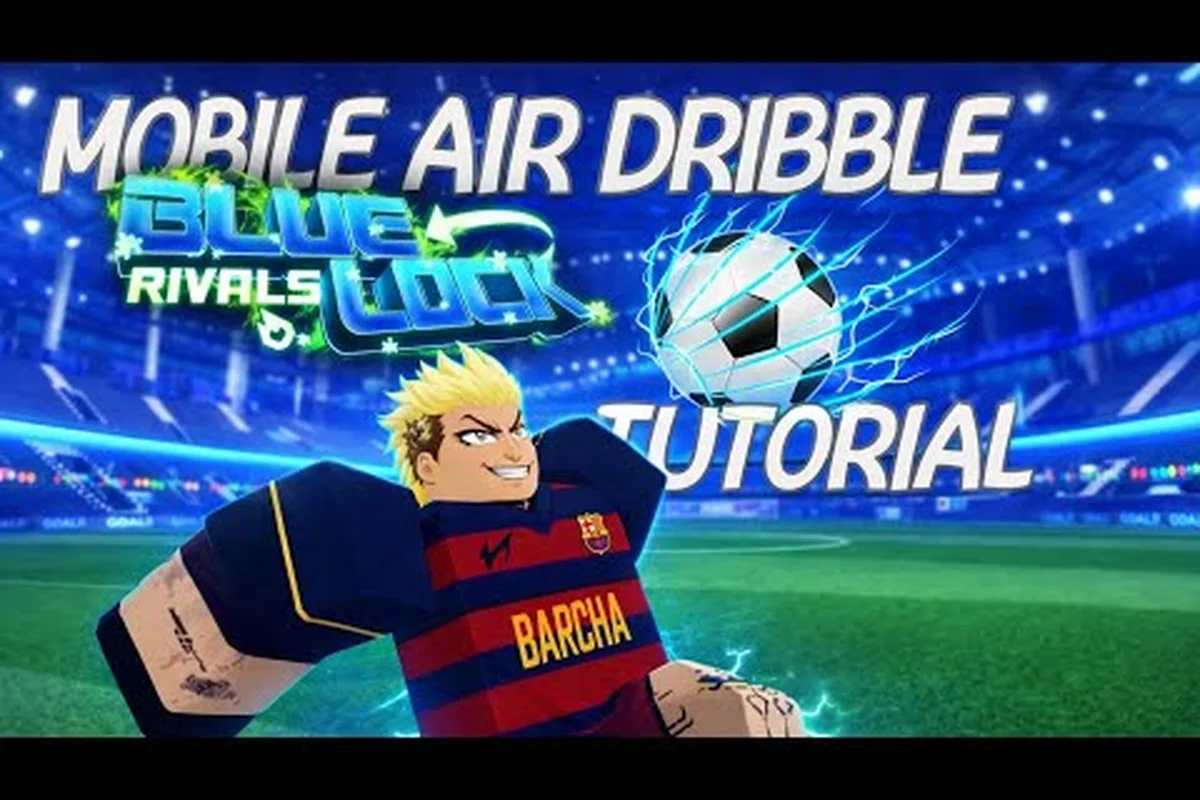
Os controles de Blue Lock: Rivals no celular podem parecer desajeitados quando todas as ações dependem de uma tela sensível lotada, mas o layout correto e uma configuração gráfica adequada podem facilitar muito o acionamento de passes, chutes, carrinhos e habilidades de Estilo. Essas ajustes também ajudam a reduzir o lag de blue lock rivals no celular durante partidas movimentadas.
Fundamentos dos controles no celular
Blue Lock: Rivals é uma experiência de futebol 5v5 feita por fãs para Roblox, com servidores para 10 jogadores. Como o jogo oferece controles por toque no celular, além de entradas para PC e console, a experiência móvel depende de um conjunto próprio de decisões sobre layout e desempenho. A página oficial de Blue Lock: Rivals no Roblox confirma que chutes, passes, carrinhos, corridas e habilidades de Estilo utilizam comandos separados.
Essa separação é importante em um celular. Um botão um pouco pequeno demais ou posicionado perto da borda da tela pode causar falhas de comando durante uma transição rápida. Os melhores controles por toque de blue lock rivals preservam a visibilidade, reduzem toques acidentais e permitem alcançar todas as ações importantes com um ou dois dedos.
Comece com um layout de controles funcional
Abra as configurações do jogo e examine as opções de controle por toque disponíveis no seu dispositivo. Os nomes exatos dos menus podem variar conforme a plataforma ou a versão atual, portanto confirme-os dentro do jogo em vez de presumir uma disposição fixa. Procure controles relacionados a layout, tamanho dos botões, comportamento da câmera e feedback de comando.
Alterar várias opções ao mesmo tempo pode tornar a interface mais difícil de ler, então ajuste uma de cada vez e verifique como os botões na tela se comportam após cada mudança. Por exemplo, se o movimento da câmera parecer abrupto durante um chute, ajuste primeiro o comportamento da câmera e o feedback de comando antes de alterar o tamanho dos botões, pois controles maiores podem cobrir mais campo e dificultar o acompanhamento do jogador com a bola. Isso é especialmente útil em dispositivos de baixo desempenho, nos quais o layout padrão pode contribuir para o acúmulo visual e o lag no celular.
-
Mantenha o controle de movimento no lado que seu dedo alcança sem mudar a posição da mão.
-
Coloque os controles de chute, passe e carrinho em uma área separada para o outro dedo, para que uma ação não interrompa outra.
-
Dê espaço suficiente entre as habilidades de Estilo e as ações de futebol usadas com frequência.
-
Reduza ou desative controles que você não usa, especialmente se eles sobrepõem a bola ou os jogadores próximos.
-
Teste o layout em uma partida privada ou sem pressão antes de entrar no modo competitivo.
O guia de controles de Blue Lock: Rivals oferece uma referência útil para entender cada ação por função, enquanto este guia se concentra em adaptar essas funções a uma tela sensível ao toque. Para jogadores no celular, a distinção principal está entre atribuir uma ação e tornar essa ação legível durante uma partida rápida: movimento, chute, passe, carrinho e habilidades de Estilo devem permanecer distinguíveis sem cobrir quem está com a bola ou os adversários próximos. Se o layout por toque parecer lotado, reduza os botões inativos e teste uma partida privada, pois uma interface mais limpa de Blue Lock: Rivals também pode diminuir as distrações visuais enquanto o lag no celular dificulta o acompanhamento da câmera.
Adeque o layout à sua pegada
Não existe uma disposição ideal única para todos os jogadores. Alguns preferem uma configuração padrão com dois dedos, enquanto outros usam um dedo para o movimento e tocam as ações secundárias com o polegar oposto. A melhor opção é aquela que permite manter a visão centralizada e uma posição da mão consistente.
| Disposição dos controles | Melhor para | Principal vantagem | Principal desvantagem |
|---|---|---|---|
| Equilibrada com dois dedos | A maioria dos jogadores | Acessa movimento e ações ao mesmo tempo | Exige prática |
| Movimento com um dedo | Jogadas casuais | Menos acúmulo visual | Movimentação frequente da mão |
| Modo de botões maiores | Telas pequenas | Reduz toques incorretos | Pode cobrir o campo |
| Modo de botões mínimos | Dispositivos limitados | Melhora a visibilidade | Pode exigir toques extras |
Não deixe todas as ações enormes. Controles superdimensionados podem bloquear a bola, o que causa tanto dano quanto um botão pressionado incorretamente. Aumente o tamanho somente das ações que você usa com mais frequência e depois reduza as secundárias, caso continuem fáceis de alcançar.
Controles por toque para partidas rápidas
O futebol por toque depende de timing, e os melhores controles de blue lock rivals no celular devem separar o movimento das ações sem obrigar você a retirar o dedo da tela. Muitos erros acontecem não porque o jogador escolheu a ação errada, mas porque dois controles se sobrepõem ou a câmera se desloca sob o dedo.
Posicione os controles em torno da ação
Comece colocando o controle de movimento onde você possa segurá-lo sem cobrir o caminho de corrida do jogador. Os controles de ação devem ficar perto do outro dedo, mas não tão próximos que um chute rápido vire um carrinho acidental. Se o jogo oferecer uma opção para mover ou redimensionar botões individuais, ajuste os controles de ação mais importantes um de cada vez.
Para uma separação eficiente das ações, atribua a cada comando principal uma posição de repouso distinta. Isso vale para chute, passe, carrinho, corrida e habilidade de Estilo escolhida antes da sequência. Como seu Estilo determina quais habilidades estão disponíveis durante a partida, verifique os controles relevantes após cada mudança de Estilo em vez de presumir que o layout anterior ainda se aplica.
A comparação abaixo avalia o comportamento observável dos controles, em vez de depender de nomes de botões não documentados ou teclas de teclado. Por exemplo, o comando de Chute deve ser registrado separadamente do Passe durante uma combinação rápida de ataque, enquanto o Carrinho precisa de separação suficiente para não ser acionado quando você pretendia passar. Considere o layout móvel como um mapa funcional: confirme quais gatilhos de toque ativam Movimento, Habilidade de Estilo e Corrida, e depois ajuste suas posições sem atrapalhar o caminho de corrida.
| Prioridade do comando | Disposição recomendada | Por que ajuda |
|---|---|---|
| Movimento | Posição fixa e confortável | Mantém a consistência direcional |
| Passe | Área de ação com acesso rápido | Favorece combinações curtas de ataque |
| Chute | Separado do passe | Reduz toques na ação errada |
| Carrinho | Um pouco mais afastado | Evita ações de pressão acidentais |
| Habilidade de Estilo | Acesso fácil, mas deliberado | Favorece momentos decisivos de ataque |
Teste cada controle de Blue Lock: Rivals no treino ou em um servidor vazio. Um layout que parece organizado no menu de configurações pode ficar desconfortável quando Movimento, Chute, Passe e Carrinho são usados ao mesmo tempo com a câmera. Por exemplo, coloque o Chute onde o dedo de ataque possa alcançá-lo sem cruzar o controle de Movimento e confirme se uma sequência rápida de Passe–Chute não aciona o Carrinho. Use partidas reais, não apenas capturas de tela, para avaliar espaçamento, toques acidentais e se a Corrida continua utilizável.
Use o movimento da câmera com cuidado
O comportamento da câmera afeta a precisão da mira e se o seu dedo bloqueia a jogada. Quando possível, use o menor movimento de câmera que ainda permita enxergar os adversários próximos e a bola. Uma câmera travada pode reduzir distrações visuais, mas também dificultar a avaliação dos ângulos, então compare os dois modos antes de escolher um.
O guia de câmera e configurações de desempenho de Blue Lock: Rivals explica as opções de configurações mais Amplas. No celular, a abordagem útil é alterar uma configuração por vez e comparar a consistência do movimento, a resposta aos comandos e a visibilidade durante o mesmo tipo de partida.
O conforto da câmera supera a complexidade da câmera. Se uma configuração avançada adiciona movimento sem melhorar sua capacidade de localizar a bola, retorne-a a uma configuração estável. O controle fluido depende de imagens previsíveis, especialmente quando a ação muda rapidamente do seu personagem para o gol.
Aquecimento curto antes das partidas por toque
Gaste uma sessão curta testando sua configuração móvel antes de entrar na busca por partidas. Toque em todas as ações sem se mover e, depois, repita enquanto corre em várias direções. Em seguida, pratique alternando entre duas ações, como passar e chutar, e termine com uma sequência completa envolvendo movimento, uma ação e a habilidade de Estilo escolhida.
| Etapa do teste | O que verificar | Condição de aprovação |
|---|---|---|
| Toques estáticos | Todas as ações são registradas | Nenhum comando perdido |
| Toques durante o movimento | O dedo não cobre a bola | A visão permanece clara |
| Ações alternadas | Passe e chute não se sobrepõem | A ação correta aparece |
| Sequência completa | Movimento, ação e habilidade de Estilo funcionam | Execução consistente |
Os relatos da comunidade apoiam o valor de testar a configuração regularmente, mas os layouts exatos variam conforme o dispositivo e a versão atual. Considere a rotina como um método de medição, não como garantia de uma posição específica para os botões: registre se cada comando por toque de Blue Lock: Rivals é acionado nos testes de Toques estáticos, Toques durante o movimento, Ações alternadas e Sequência completa; depois repita após mudar o layout de toque ou as configurações gráficas. Um chute perdido na mesma posição da tela pode indicar cobertura pelo dedo ou atraso de comando, não um controle quebrado; mova a ação um pouco, reduza o acúmulo visual e compare a consistência da resposta antes da busca por partidas.
Configurações gráficas para desempenho no celular
As configurações gráficas determinam se os comandos no celular parecem responsivos ou atrasados. As configurações gráficas mais eficientes de blue lock rivals reduzem o trabalho visual sem remover as informações necessárias para ler o campo. Reduzir todas as opções de uma vez pode melhorar a regularidade dos quadros, mas também pode dificultar a distinção entre a bola e os jogadores.
O objetivo é uma taxa de quadros estável, e não apenas um número alto na tela de configurações. Uma experiência consistente é mais fácil de controlar porque o movimento dos personagens, o movimento da bola e o feedback por toque permanecem sincronizados. Seu dispositivo também pode aplicar controles próprios de temperatura e bateria, portanto os resultados podem mudar durante uma sessão longa.
Sequência para ajustes de desempenho
Reduza primeiro as opções visualmente mais exigentes, teste o resultado e pare quando o desempenho ficar estável. Evite reconstruir toda a configuração repetidamente. A ordem a seguir é um ponto de partida prático, não uma predefinição oficial, porque as opções compatíveis podem variar conforme o dispositivo.
| Ordem da mudança | Área da configuração | Ação sugerida | Motivo |
|---|---|---|---|
| 1 | Sombras ou qualidade das sombras | Reduzir | Pode reduzir o trabalho de renderização |
| 2 | Efeitos de iluminação | Reduzir | Costuma ajudar sem grande perda visual |
| 3 | Resolução ou escala de renderização | Reduzir levemente | Reduz o trabalho com pixels |
| 4 | Distância de visualização | Reduzir, se necessário | Limita os objetos desenhados ao mesmo tempo |
| 5 | Detalhe das texturas | Reduzir somente se necessário | Preserva a clareza por mais tempo |
| 6 | Efeitos dos personagens | Reduzir | Ajuda durante o acúmulo de efeitos |
Se Blue Lock: Rivals oferecer níveis de qualidade separados, comece com uma predefinição moderada e teste-a durante uma partida ao vivo, não apenas nos menus. Verifique se o medidor da habilidade de Estilo responde, se os passes conectam no alcance normal e se os carrinhos são registrados enquanto você corre em direção ao gol; o atraso de comando muitas vezes é causado por quedas de quadros, e não pelo layout de controle por toque em si. Por exemplo, 30 FPS estáveis podem oferecer controles de toque de Blue Lock: Rivals mais confiáveis do que 45–60 FPS variáveis, especialmente durante ataques movimentados, quando os efeitos dos personagens e os indicadores dos disputam a capacidade de renderização. Se o lag no celular persistir, limite os FPS, feche aplicativos em segundo plano e reconecte ao servidor antes de alterar o layout dos controles.
Mantenha a bola legível
A clareza visual é essencial em um jogo de futebol. Antes de reduzir texturas ou efeitos, verifique se a bola continua fácil de identificar em contraste com o campo, os jogadores e os efeitos de impacto. Se a bola ficar difícil de acompanhar, restaure a opção visual mais relevante e reduza outra categoria.
Para a legibilidade do campo, preserve as configurações responsáveis por contornos, visibilidade da bola e distinção dos personagens. Uma redução moderada dos efeitos decorativos costuma ser melhor do que fazer com que objetos essenciais se confundam com o plano de fundo. Teste em uma partida com vários adversários, pois uma área de treino silenciosa pode não revelar problemas de visibilidade.
A página oficial do jogo Blue Lock: Rivals no Roblox descreve a experiência como uma homenagem não oficial feita por fãs, e não como um lançamento de anime endossado oficialmente. Essa distinção não afeta a configuração dos controles, mas é útil ao verificar atualizações: conselhos da comunidade podem descrever recursos que ainda estão sendo ajustados pelos desenvolvedores.
Considere o estado de temperatura e da bateria
Celulares e tablets podem reduzir o desempenho após uso prolongado, especialmente em ambientes externos muito iluminados ou enquanto carregam. Se o lag começar no final de uma partida, observe se o dispositivo está quente, se a bateria está baixa ou se outros aplicativos estão em execução em segundo plano. Essas condições podem fazer uma configuração antes estável parecer inconsistente.
O limite térmico pode parecer um problema gráfico mesmo quando as configurações selecionadas permanecem inalteradas. Feche aplicativos desnecessários, use uma conexão estável e deixe o dispositivo esfriar antes de uma sessão séria. Evite alegações de desempenho que prometam um ganho fixo de taxa de quadros, porque os resultados dependem do celular, do cliente do Roblox, da carga do servidor e da versão atual do jogo.
Solução de problemas de lag no celular
O lag de blue lock rivals no celular pode vir de atraso de comando, atraso de rede, renderização instável ou uma combinação dos três. Identificar a origem evita esforços desperdiçados: alterar os gráficos não resolverá todo problema de toque, e alterar o layout não reparará uma conexão fraca.
Separe o lag de toque do lag de rede
Use o painel de desempenho dentro do jogo, se ele estiver disponível no seu dispositivo, para verificar taxa de quadros, ping e outras estatísticas. Compare o que acontece durante o movimento com o que aparece no placar ou no feedback da partida. Uma animação de botão atrasada com ping saudável sugere um problema de renderização ou toque; atraso no movimento do jogador e nos indicadores de rede aponta mais claramente para conectividade.
| Sintoma | Categoria provável | Primeira ação | Verificação adicional |
|---|---|---|---|
| Botão responde atrasado | Toque ou renderização | Reconstruir o layout de toque | Comparar a estabilidade dos quadros |
| Movimento do jogador dá saltos | Rede ou cliente | Testar a conexão | Verificar ping e perda de pacotes |
| Bola parece saltitar | Regularidade dos quadros | Reduzir a carga gráfica | Observar o contador de quadros |
| Controles saem da tela | Sobreposição do layout | Redefinir as posições dos botões | Testar sem a capa |
| Somente alguns jogadores têm problemas | Carga do servidor ou local | Aguardar e testar novamente | Comparar com outro dispositivo |
Essas são categorias de diagnóstico, não causas confirmadas. Por exemplo, se os controles por toque de Blue Lock: Rivals responderem atrasados enquanto o avatar do jogador também dá saltos, registre o modelo do dispositivo, a versão do cliente do jogo, o tipo de conexão Wi-Fi ou móvel e o horário aproximado da partida; depois compare um sintoma exclusivo dos controles com o movimento e o feedback do servidor. Uma leitura de FPS estável com ping crescente aponta para atraso de rede, enquanto ping estável com animações de botão perdidas aponta para irregularidade dos quadros ou sobreposição do layout de toque. Reproduza o problema em uma partida de treino, anote o momento exato em que começa e teste novamente com a carga gráfica reduzida para distinguir atraso de renderização de problema de comando. Essa evidência é mais útil do que simplesmente relatar lag de blue lock rivals no celular ou dizer que o jogo “trava”.
Melhore a conexão sem alterar o jogo
Use uma conexão estável em vez de alternar constantemente entre Wi-Fi e dados móveis. Se o seu celular oferecer suporte aos dois, teste cada um nas mesmas condições e escolha aquele que tiver latência mais constante. Outros aplicativos que usam muito a rede também podem competir pela largura de banda, embora fechá-los talvez não altere a carga do servidor do jogo.
Para a consistência dos comandos, reinicie completamente o Roblox depois de mudanças importantes. Reabra o jogo, teste em um servidor com poucos jogadores e evite alterar várias configurações ao mesmo tempo. Se o problema estiver ligado a um servidor específico, ele talvez não ocorra em outros; repita os testes em partidas diferentes antes de concluir que o dispositivo é o causador.
O guia de configurações e lag de Blue Lock: Rivals da comunidade de fãs pode ajudar a separar ajustes de dispositivo, câmera e conexão. Os relatos da comunidade continuam úteis para identificar tendências, mas os resultados individuais podem variar e devem ser verificados no seu próprio dispositivo.
Saiba quando o dispositivo é o limite
Hardware mais antigo ou de nível inicial talvez não mantenha o mesmo desempenho de um celular mais novo, mesmo após a redução das configurações gráficas. Se a qualidade visual, a regularidade dos quadros e a resposta ao toque continuarem ruins, teste a mesma conta e conexão em outro dispositivo compatível. Essa comparação ajuda a determinar se o problema é local.
Para o isolamento com base no dispositivo, use uma breve partida privada e evite comparar estatísticas máximas de servidores diferentes. Se outro celular funcionar bem nas mesmas condições, reduza ainda mais a carga gráfica do dispositivo original ou aceite menos efeitos visuais. Se ambos os dispositivos apresentarem travamentos, o servidor do jogo ou a versão do cliente merece mais atenção.
Lista para melhorar os FPS
Um método prático para melhorar os FPS de blue lock rivals começa com comparações controladas. Registre as configurações atuais, altere uma categoria e teste no mesmo modo. Como não há uma predefinição móvel universal oficial documentada, um processo repetível produz melhores resultados do que copiar uma configuração criada para outro celular.
Use uma linha de base baixa e estável
Defina o nível gráfico como uma opção moderada ou baixa e depois reduza sombras e efeitos. Mantenha a bola, os contornos dos jogadores e a interface legíveis. Após as mudanças visuais, confirme se os controles por toque ainda são registrados; reduzir a resolução ou os efeitos às vezes pode alterar as coordenadas de toque se o layout não for reaplicado corretamente.
| Categoria da linha de base | Ponto de partida recomendado | Teste após a mudança |
|---|---|---|
| Qualidade geral | Moderada e depois reduzida, se necessário | Estabilidade dos quadros |
| Detalhe das sombras | Baixo | Movimentação entre defensores |
| Efeitos | Baixo | Sequências de ataque movimentadas |
| Resolução | Padrão do dispositivo e depois reduzida | Alinhamento do toque |
| Distância de visualização | Moderada | Visibilidade da bola e dos adversários |
Não trate um número específico como resultado garantido. A página oficial do Roblox não publica garantias de taxa de quadros específicas para cada dispositivo, e os testes da comunidade podem mudar com as atualizações. A linha de base mais útil é a configuração mais baixa que ainda oferece informações de futebol claras.
Teste após cada mudança importante
Use a mesma rotina de aquecimento após cada ajuste. Jogue por vários minutos, complete alguns passes, tente um chute, um carrinho e ative sua habilidade de Estilo, e verifique se o placar ou o painel de desempenho mostra algum comportamento instável. Reinicie o aplicativo se os controles ficarem desalinhados ou se o contador de quadros parar de atualizar.
Os critérios do teste de estabilidade devem incluir movimento suave, acompanhamento visível da bola, botões de ação responsivos e nenhum pico recorrente de lag. Esses resultados são mais importantes do que uma leitura temporariamente alta em um servidor silencioso. Para uma análise detalhada das opções disponíveis de câmera e desempenho, consulte a visão geral das melhores configurações de Blue Lock: Rivals.
Mantenha as opções de emergência para desempenho prontas
Salve uma configuração conhecida como boa antes de entrar em um torneio ou partida importante. Essa linha de base deve incluir seu layout de toque, nível gráfico, preferência de câmera e quaisquer configurações do dispositivo que você tenha alterado. Se o jogo for atualizado ou o dispositivo começar a superaquecer, restaurar a linha de base será mais rápido do que reconstruir a configuração de memória.
Evite downloads em segundo plano, gravação de tela e uso externo com brilho muito alto quando precisar da sessão mais estável possível. Para os controles por toque de Blue Lock: Rivals, libere memória e largura de banda do dispositivo antes de uma partida competitiva, feche aplicativos de streaming que possam competir pelos recursos de rede e reduza o brilho da tela se o celular estiver superaquecendo. Essas etapas não garantem desempenho perfeito, mas reduzem picos no tempo dos quadros e o atraso de comando, tornando mais significativas as comparações entre os sintomas de lag no celular e as mudanças nos gráficos ou no layout de toque.
Lista final de configuração móvel
Os melhores controles de blue lock rivals no celular combinam um layout acessível, gráficos legíveis e um processo de diagnóstico que separa problemas de toque de problemas de rede. Comece organizando as ações principais de futebol umas longe das outras, mantenha a bola visível e reduza os gráficos somente até o desempenho ficar estável.
Antes de uma partida séria, conclua esta verificação final: abra um breve treino e confirme cada botão de controle por toque com o cliente atual do Roblox, especialmente Passe, Chute e Corrida, pois um botão fora de posição pode causar ações sobrepostas durante uma jogada movimentada. Se os comandos forem registrados atrasados, compare seu layout de toque e suas configurações gráficas com um novo teste em um servidor com pouco tráfego antes de alterar controles sem relação.
-
Alcance do toque: Todas as ações de futebol podem ser acionadas sem mudar a pegada.
-
Sem sobreposição: Passe, chute, carrinho, corrida e habilidades de Estilo não são acionados juntos.
-
Movimento estável: Seu personagem responde de forma consistente enquanto a câmera se move.
-
Bola clara: A bola permanece identificável em contraste com os jogadores e os efeitos.
-
Desempenho estável: A taxa de quadros e o ping permanecem razoavelmente consistentes durante a partida.
-
Linha de base conhecida: Há uma configuração funcional salva para recuperação após atualizações.
Use estas configurações gráficas e etapas de desempenho de blue lock rivals como ponto de partida e depois ajuste-as ao seu celular. Blue Lock: Rivals continua sendo uma experiência não oficial feita por fãs, portanto confirme os menus e o comportamento atuais dentro do jogo sempre que o cliente do Roblox ou a experiência mudarem.
Perguntas Frequentes
Quais são os melhores controles de Blue Lock: Rivals no celular?
A melhor configuração coloca o movimento em um lado e separa passe, chute, carrinho, corrida e habilidades de Estilo na área acessível pelo outro dedo. Aumente somente os botões que você pressiona com mais frequência, pois controles superdimensionados podem bloquear a bola. Teste todas as ações em uma partida sem pressão e confirme se o layout continua alinhado depois de mudar o nível gráfico.
Como impeço que os controles por toque registrem a ação errada?
Separe os botões de alta prioridade e evite colocar o chute muito perto do passe ou do carrinho. Redefina o layout se o jogo for atualizado e teste cada botão tanto parado quanto em movimento. Se a ação errada continuar aparecendo, reduza as configurações gráficas e reinicie o Roblox, pois uma renderização instável ou um layout que não foi reaplicado corretamente pode dificultar os toques precisos.
Reduzir os gráficos melhora o lag no celular em Blue Lock: Rivals?
Reduzir sombras, efeitos, resolução e distância de visualização pode melhorar a estabilidade dos quadros em alguns dispositivos, embora os resultados variem conforme o celular e a versão atual do jogo. Isso não repara o atraso de rede, portanto verifique o ping e a estabilidade dos pacotes antes de esperar que uma mudança gráfica resolva todo problema de lag. Preserve as configurações visuais que mantêm a bola e os jogadores fáceis de identificar.
Blue Lock: Rivals está disponível em dispositivos móveis com controle por toque?
Sim, a página oficial do Roblox lista suporte a controles por toque no celular para a experiência de Blue Lock: Rivals feita por fãs. Os controles são separados da interface do PC, e nenhum mapa oficial universal de teclas é publicado. Confirme as opções de toque e as ações de Estilo disponíveis dentro da sua versão atual, pois layouts e menus da comunidade podem mudar com as atualizações.
Posso jogar Blue Lock: Rivals em um celular ou PC de baixo desempenho?
A experiência pode funcionar em dispositivos menos potentes, mas o desempenho fluido depende do aparelho, do cliente, das opções gráficas e das condições do servidor. Comece com gráficos moderados, reduza sombras e efeitos e verifique se a bola continua visível. Se o comando ou a regularidade dos quadros permanecerem inconsistentes, teste outro dispositivo compatível antes de assumir que o próprio jogo é o responsável.