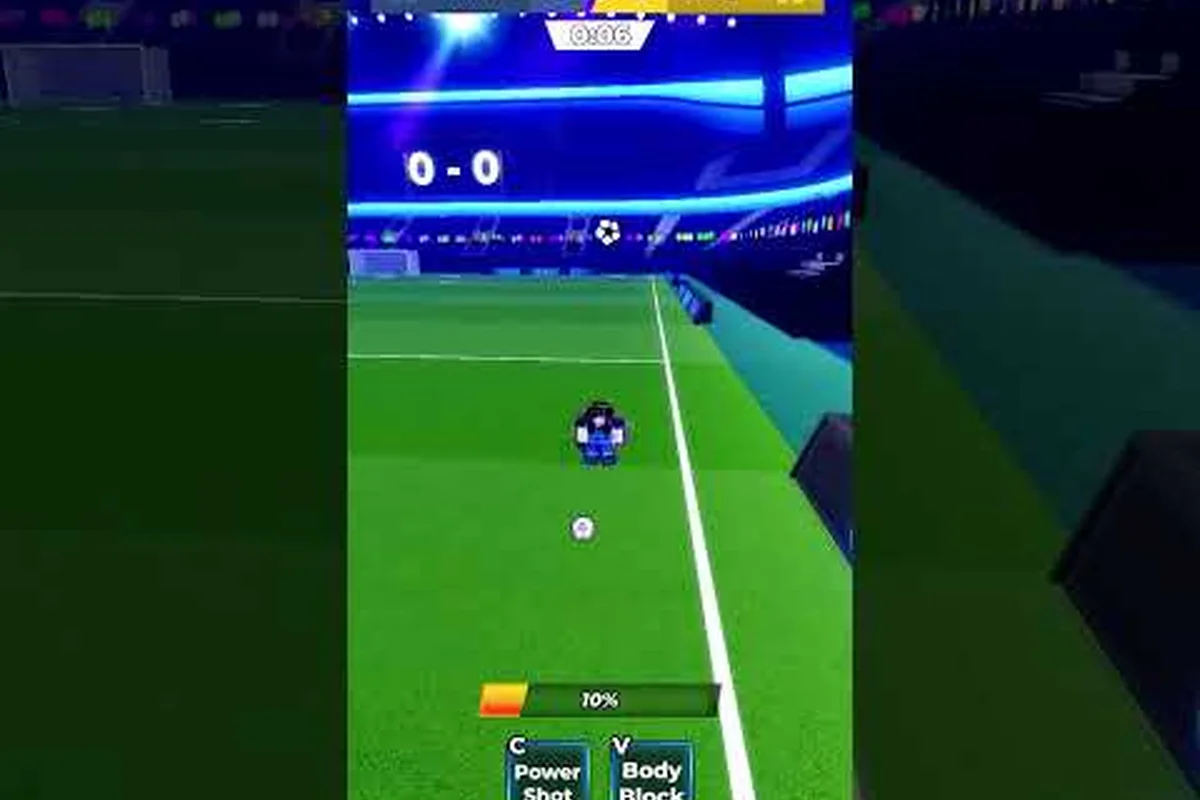
Blue Lock: Rivalsのカメラ設定を調整すると、カメラの動きがパス、タックル、スタイル能力と競合する場面でも、高速な試合を読み取りやすく操作しやすくなります。お使いのデバイスに合わせて視点、感度、パフォーマンスオプションを調整し、さらに変更を加える前に各調整を個別にテストしてください。
より見やすい視界のためのカメラ設定
Blue Lock: Rivalsのカメラ設定は、ボールを追跡し、フリーの味方を見つけ、スペースへ動く相手に反応するしやすさを左右します。適切な設定は万能なプリセットではありません。画面サイズ、マウス、接続環境、好みのプレイスタイルによって変わります。まずカメラの安定性から始め、次にマウス感度を調整し、最後に必要な視覚情報を保ったままパフォーマンスの変更を加えましょう。
2026年11月時点のBlue Lock: Rivals公式Robloxページでは、この体験が非公式のファン制作による5v5のRobloxサッカーゲームであることが確認されています。この区別はアドバイスを評価する上で重要です。公式の設定ガイドや確定したキーバインド表は公開されていないため、利用可能なオプションは自分のクライアント内で確認し、コミュニティの主張は保証ではなく提案として扱うべきです。
カメラ位置とズーム
カメラ位置はBlue Lock: Rivalsカメラ設定で最初にテストすべき要素です。広い視界はピッチのより多くの部分を見せ、パスのコースを把握しやすくします。一方、近い視界はプレイヤーモデルとボールを大きく感じさせます。チャレンジ中にボールを見失いがちなら、すぐに感度を変えるのではなく、視界を少し広げてみてください。
Blue Lock: Rivalsはすべてのカメラ値を公開していないため、検証されていない「完璧な」プリセットを探すのは避けましょう。利用可能な最低または最高のズームを出発点としてのみ使い、そこから小さな刻みで動かします。適切なズームは、ボール、近くのディフェンダー、そして頻繁にカメラを振らずに反応できる十分なスペースを示すはずです。
| カメラの好み | 最適な開始アプローチ | 主な利点 | 起こりうる欠点 |
|---|---|---|---|
| バランスの取れた試合視点 | 利用可能な中間ズーム | ボールと近くの選手が見え続ける | 多少のカメラ補正が必要になる場合がある |
| 広い戦術視点 | 利用可能な最大ズーム | より多くのパスコースとディフェンダーが見える | プレイヤーモデルが小さく見える |
| 近接反応視点 | 利用可能な最小ズーム | ボールを区別しやすい | 周辺の認識が低下する |
| コントローラー操作 | スナップなしの自然なカメラ移動 | 動く相手を追跡しやすい | 最初は慣れにくい場合がある |
信頼できるカメラロックのテスト
カメラロックはゲームを安定して感じさせますが、すべてのプレイヤーにとって自動的に最良の選択とは限りません。ロックされたカメラは、スプリントや能力使用中の偶発的な動きを減らす場合があります。ロックされていないカメラはフィールドを見渡す自由が増えます。各モードを同じ試合で、同一の動きを使ってテストしてください。斜めにスプリントし、ゴール方向へ向き、ペナルティエリア付近で止まり、パスを試みます。
カメラロックが試合そのものを変えると期待してはいけません。公式ページには、シュート、パス、タックル、スプリント、スタイル能力が別々の入力を使うと記載されています。つまり安定したカメラはそれらの動作の実行を助けるものであり、代替するものではありません。動作が不安定に感じる場合は、カメラを何度も変えるのではなく、Blue Lock: Rivalsのアクション操作を確認してください。
| カメラロックのテスト | 観察するポイント | 良い結果 | 警告サイン |
|---|---|---|---|
| ゆっくりしたスプリント | 視点がボールから離れて流れるか? | プレイヤーが中央に留まる | カメラが予測不能に振れる |
| 方向転換 | ゴールを見続けられるか? | 旋回が予測可能に感じる | 頻繁な補正が必要 |
| パスの試行 | ターゲットを簡単に見つけられるか? | 味方が視界に留まる | 動作中にターゲットが消える |
| 能力の使用 | 視点が安定しているか? | 動作がフォーカスを引っ張らない | 視点が別方向にスナップする |
| 守備の追走 | 相手を追跡できるか? | 相手が見え続ける | ターゲットが繰り返し画面外へ滑る |
感度と入力の調整
感度は、与えられたマウスの動きに対してカメラや視点がどれだけ動くかを制御します。高すぎると正確なパスや方向転換が難しくなり、低すぎると逆の問題が生じます。つまり視点が意図より遅れてついてきます。Blue Lock: Rivalsには文書化された普遍的な感度値がないため、ゲームで利用可能なスライダーから基準を作り、証拠に基づいて調整してください。
中間の基準値を設定する
Blue Lock: Rivals最高設定スライダーの中間点から始めます。気軽な試合でプレイし、3つの問いに注意を払います。ボールを画面中央に動かせるか?絶えず補正せずに相手を追跡できるか?マウスを離したときカメラはすぐに止まるか?
動きがピクピク感じるなら、感度を少し下げます。動かすのをやめた後も視点が流れ続けるなら、少し上げます。ズーム、カメラロック、感度を同時に変えると、どの設定が改善を生んだのか特定できなくなるため、一度に大きな変更は1つまでにしてください。
| 症状 | 考えられる設定の関係 | 調整 | 検証 |
|---|---|---|---|
| カメラがターゲットを通り過ぎる | 感度が高すぎる可能性 | 少し下げる | 1回の動きでボールを中央に合わせる |
| カメラが繰り返し手前で止まる | 感度が低すぎる可能性 | 少し上げる | 少ない補正で味方に届く |
| スプリント中に視点が揺れる | モーション設定またはカメラロックの競合 | 両方の状態でカメラロックをテスト | 方向が予測可能に保たれる |
| パスのターゲットが消える | ズームまたは感度の不一致 | まず広いズームをテスト | 味方がより長く見え続ける |
| エイムは滑らかだが移動が悪い | 入力設定の競合 | マウス関連の操作を確認 | 動作とカメラが別々の入力を使う |
マウス設定とカメラの挙動
マウスのDPIを変えると、ゲーム内スライダーが動いていなくても感度が違って感じられることがあります。DPIとゲーム内感度は1つの複合システムとして扱い、両方を同時に上げないでください。非常に高いポーリングレートを使う場合は、グラフィック設定を変える前にゲームが安定して感じられるか確認してください。フレームタイミングの不安定さは感度の問題に似て感じられることがあります。
Blue Lock: Rivalsのマウスと感度のリファレンスは、カメラの挙動をチャット、エモート、フロー操作から切り分けるのに役立ちます。テストセッションは集中させ、1つの設定を変え、2~3分サッカーをプレイし、ボール追跡、パスのターゲット、守備の旋回が改善したかを記録します。これによりプラセボ的な変更に頼るのではなく、実用的な基準が作れます。
コントローラーとコンソールの代替案
コンソールのプレイヤーは、スティックやボタンの配置とは別にカメラの挙動を評価すべきです。コントローラーのデッドゾーン、応答曲線、スティック感度は視点の動く速さに影響しますが、正確な設定はデバイスとプレイヤーの好みによって異なります。ゲームの現在の操作オプションを確認し、無関係なグラフィック値を変える前にBlue Lock: Rivalsのコンソール操作を比較してください。
安定した試合のためのパフォーマンス設定
Blue Lock: Rivalsのパフォーマンス設定は、安定したフレームレート、見える相手、一貫したボールの動きを優先すべきです。すべてのオプションを下げても弱いデバイスが改善されることは稀で、極端な品質低下はプレイヤーを識別しにくくします。代わりに、シュート、パス、守備の読みに必要な情報を削る前に、負荷の高い視覚効果を減らしましょう。
公式ゲームページにはPC、Xbox、PlayStation、モバイルタッチのサポートが記載されていますが、普遍的な低スペック向けプリセットは公開されていません。デバイスの性能、Robloxクライアントのバージョン、表示解像度、サーバー負荷がすべて結果を変え得ます。自分のクライアントで実際に利用可能なオプションを使い、アップデートのたびに確認してください。
最初に試すべきパフォーマンス調整
適度な解像度から始め、不要な視覚効果を無効にし、視野を読みやすく保ちます。フレームレートが不安定なままなら、解像度または利用可能な中で最も負荷の高い効果を下げます。複数の設定を同時に変えるのは避けてください。フレームタイムの明確な改善は、紙のチェックリスト上の高い数値よりも価値があります。
| 優先度 | 調整 | 理由 | 守るべきもの |
|---|---|---|---|
| 1 | 解像度をディスプレイに合わせる | 安定したレンダリング目標を作る | 読みやすい選手とボールの輪郭 |
| 2 | 負荷の高い効果を減らす | 操作を削らずにグラフィック負荷を下げる | 能力と選手の視認性 |
| 3 | 必要なら解像度を下げる | 弱いデバイスのピクセル負荷を減らす | 最低限快適な画像サイズ |
| 4 | インターフェースの煩雑さを調整 | 視覚的な気散らしを減らす | チームとボールのインジケーター |
| 5 | 無関係なオーディオ設定はそのまま | 音声変更はフレーム低下を直さない | ボイスとゲームの手がかり |
低スペックPCの構成
実用的なBlue Lock: Rivalsのラグ修正は、避けられるレンダリングコストを減らすことから始まります。PCが苦しいなら、まず解像度を下げ、次にクライアントが提供するグラフィックレベルを下げます。理論上の最大フレームレートを追うのは避けてください。実際の試合中に決して現れないベンチマークよりも、一貫した動きの方が重要です。
Blue Lock: Rivalsのモバイルと低スペック向け設定ガイドは、限られたグラフィック予算でプレイする人に追加の文脈を提供します。モバイルと低スペックPCのデバイスは異なるボトルネックに直面するため、自分のデバイスが同様の問題を抱えている場合にのみ設定をコピーしてください。
変更すべきでないもの
一部の「最適化」の推奨は、測定可能なパフォーマンスとほとんど関係がありません。非公式のパフォーマンススクリプトを導入したり、重要なインターフェース要素を置き換えたり、使っていない設定を繰り返し変えたりすることは、証拠なしにリスクを加えるだけです。ゲームはRoblox上で更新されるため、検証されていない外部ツールは古くなったり、現在のクライアントと互換性がなくなったりする可能性があります。
| 主張される変更 | 起こりうる結果 | より良いアプローチ |
|---|---|---|
| すべてのスライダーを最大化 | GPUまたはCPU負荷が増える可能性 | 測定した問題に関係するオプションだけを調整 |
| 非公式のブーストスクリプトを使う | 古いか安全でない可能性 | サポートされたクライアントオプションを使う |
| ping改善のために感度を上げる | ネットワーク遅延は減らない | 代わりにネットワークとサーバールートを確認 |
| すべてのインターフェース要素を隠す | 有用な試合情報が失われる可能性 | 煩雑さを選択的に減らす |
| 無作為な「FPSパック」を導入 | 利益は保証されない | 公式クライアントのみでベンチマーク |
Pingとラグのトラブルシューティング
Blue Lock: Rivalsのpingは、入力とネットワーク越しのゲームの応答との間の遅延です。低いpingは役立ちますが、応答性の一部にすぎません。安定したルート、管理可能なサーバー負荷、限られたバックグラウンドトラフィック、一貫したフレーム供給は、メニューに表示される単一の数値よりも重要なことがよくあります。
Blue Lock: Rivalsのラグ修正は症状に合わせるべきです。ラバーバンディング、入力の遅れ、バースト的に動くプレイヤーは、ネットワーク遅延やサーバー混雑を示します。入力タイミングが安定しているのにカメラがカクつく場合は、代わりにフレームレートやデバイス性能が関係しているかもしれません。滑らかな動きの後に突然の停止が続く場合は、不安定なパケット配信や過負荷の接続を示すことがあります。
遅延と低フレームレートの区別
pingカウンターだけでなく、プレイヤーモデルを観察してください。試合が続く中でキャラクターが止まって再開するなら、問題は遅延スパイクに関係しているかもしれません。カメラがカクついても入力が正常に登録されるなら、パフォーマンス設定を調べます。味方がはるか先にいるように見えるなら、サーバーが混雑している可能性があります。
| 症状 | 最も可能性の高い領域 | 次に確認する | 有用な証拠 |
|---|---|---|---|
| 入力の登録が遅い | ネットワーク遅延 | pingとルートの安定性 | 移動と動作の両方で遅延が発生 |
| カメラがカクつく | フレーム供給 | フレームレートとグラフィック負荷 | 音声とアニメーションも不均一に見える |
| プレイヤーがテレポートする | 接続またはサーバー負荷 | pingスパイクと地域 | 短い中断の後に補正が続く |
| ボールの反応が遅い | サーバー同期 | 接続の安定性 | スコアは正常に進む |
| 1試合だけラグがある | 一時的なサーバー問題 | 別の試合に参加 | 他のセッションは滑らかに感じる |
| 多くのオブジェクトの近くだけラグがある | デバイス性能 | グラフィックと解像度 | 群衆シーンでカクつきが発生 |
実用的なネットワークチェックリスト
安定した接続を使い、可能なら有線イーサネットが望ましいです。ダウンロード、クラウドバックアップ、高帯域のストリーミング、その他帯域を奪い合う可能性のあるアプリケーションを閉じます。大きなネットワーク変更の後はRobloxクライアントを再起動し、単一の測定値を信じるのではなく複数の試合で表示されるpingを比較してください。
コミュニティの報告はパターンの特定に役立ちますが、公式のしきい値を確立するものではありません。ゲームのファンコミュニティは、Floaty 2の試合前のBlue Lock: Rivalsのヒントなどの動画でゲームプレイのヒントを共有しています。その動画は文書化されていない設定の情報源ではなく、実用的なコミュニティの経験として扱い、すべての推奨を現在のゲーム内で確認してください。
5分間のテストで変更を切り分ける
集中したテストは、設定全体を一度に変えるよりも良い結果を生みます。開始状態を記録し、1つの調整を行い、攻撃、パス、カメラの旋回を体験するのに十分な時間プレイします。結果が改善すればそれを維持し、悪化すれば以前の値に戻します。
-
現在のBlue Lock: Rivalsのping、フレームの挙動、カメラモード、感度、解像度を記録します。
-
1つの設定を変更し、できれば観察された症状に関係するオプションを選びます。
-
試合に入り、スプリント、パス、旋回、守備を含む同じ動作を行います。
-
数試合後の印象に頼るのではなく、メモと結果を比較します。
-
再現可能な改善が得られた場合にのみ、その変更を維持します。
プラットフォーム別設定チェックリスト
最良の構成とは、再現できる構成です。Robloxのアップデートで利用可能なオプションが変わったり、一部のインターフェース設定がリセットされたりする可能性があるため、使用する正確な値を書き留めておきましょう。以下の設定は約束されたプリセットではなく実用的なチェックリストです。ゲームはすべてのプラットフォーム向けの普遍的な構成を公式に文書化していないためです。
PCチェックリスト
PCプレイヤーは、中間の感度、快適なズームレベル、試合全体を通して安定し続ける最高のグラフィックレベルから始めましょう。可能ならイーサネットを使い、帯域を大量に使うバックグラウンドタスクを閉じ、オペレーティングシステムの電源モードがゲームを予期せずスロットリングしないようにします。
| PCの領域 | 推奨される開始点 | 調整するタイミング |
|---|---|---|
| 感度 | 利用可能な範囲の中間点 | 視点がマウスを通り過ぎるか遅れる |
| カメラ | 安定した適度なズーム | ボールやターゲットが見えにくい |
| 解像度 | ネイティブまたは実用的に一段下 | フレーム供給が不安定 |
| グラフィック | 安定する最高レベル | プレイ中にフレームタイムが変動する |
| ネットワーク | 有線の静かな接続 | pingスパイクや入力遅延が繰り返す |
モバイルチェックリスト
モバイルプレイヤーは、デバイスのネイティブ解像度で読みやすい視点を優先し、タッチの挙動を変える前に不要な効果を減らすべきです。デバイスを充電したままにし、バックグラウンドのゲームを閉じ、試合中のダウンロードを避けます。冷却の改善は持続的なパフォーマンスに役立つ場合がありますが、問題が明らかに入力の遅延である場合、ネットワークのトラブルシューティングの代わりにはなりません。
アップデートとリセットのチェックリスト
アップデート後は、操作とグラフィックオプションが変わる可能性があるため、現在の構成を再テストします。選択したカメラモード、ズーム、感度、解像度、グラフィックレベルをテキストメモに保存します。ゲームの挙動がおかしい場合は、繰り返し再インストールするのではなく1つのカテゴリをリセットし、クライアントが完全に更新されていることを確認してください。
よくある質問
Blue Lock: Rivalsの最適なカメラ設定は何ですか?
公式に公開された普遍的なプリセットはないため、適度なズーム、ゲームの中間の感度値、最も安定して感じるカメラロックモードから始めてください。一度に1つのオプションを変え、パスのターゲット、スプリント、守備の旋回をテストします。複数の試合で一貫性が改善された場合にのみ、その設定を維持してください。
カメラロックはBlue Lock: Rivalsをプレイしやすくしますか?
カメラロックは不要な視点の動きを減らし、スプリント中にボールと相手を中央に保ちたいプレイヤーに役立ちます。一方でフィールドを見渡す自由を制限する場合もあるため、すべてのプレイヤーに理想的なわけではありません。両方のモードで同じ動きを行い、ボールの視認性と方向制御を評価して、ロックと非ロックの視点を比較してください。
Blue Lock: Rivalsのラグを修正するにはどうすればよいですか?
まず症状を特定することから始めます。入力の遅延はネットワーク問題を示し、操作が反応するのにカメラがカクつく場合はフレームレートやグラフィックの負荷を示します。安定した接続を使い、帯域を大量に使うアプリケーションを閉じ、不要な視覚効果を減らし、必要な場合にのみ解像度を下げます。一貫したクライアントと静かなネットワークが、通常最も信頼できる改善をもたらします。
低いpingは高いフレームレートより重要ですか?
どちらの数値も、安定した応答性ほど重要ではありません。低いpingはネットワーク遅延を減らし、安定したフレームレートは動きとアニメーションを滑らかに保ちます。入力動作が遅れて届くなら接続を調べ、入力が迅速に登録されるのにシーンがカクつくならパフォーマンス設定に集中します。1つの設定がすべてのラグ症状を直すと仮定せず、両方の条件をテストしてください。
高感度のプレイヤーはアップデート後にカメラ操作を変えるべきですか?
アップデート直後に複数の設定を変えないでください。まず、ゲームが好みの操作方法をまだサポートしているか確認し、試合で問題を再現します。次に、感度やズームなど1つの変数を調整し、以前のメモと結果を比較します。書面の基準を保つことで、アップデートによる変更と一時的なサーバー問題を区別しやすくなります。