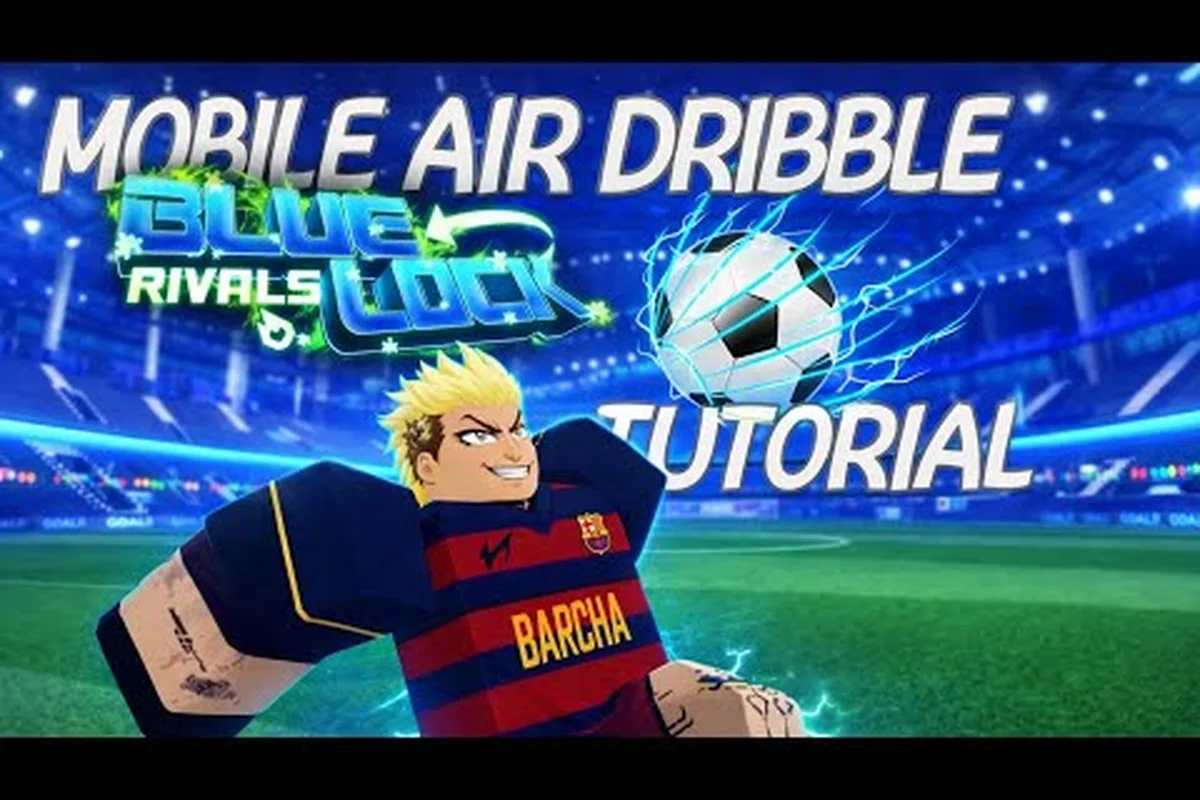
Blue Lock: Rivalsのモバイル操作は、すべてのアクションが混雑したタッチスクリーンに依存するため、ぎこちなく感じることがあります。しかし、適切なレイアウトとグラフィック設定を行えば、パス、シュート、タックル、スタイルアビリティをはるかに簡単に発動できるようになります。これらの調整は、試合が忙しいときにblue lock rivals mobile lagを軽減するのにも役立ちます。
モバイル操作の基本
Blue Lock: Rivalsは、サーバーサイズ10人のファンメイド5v5 Robloxサッカー体験です。このゲームはPCやコンソールの入力に加えてモバイルタッチをサポートしているため、モバイル体験は別のレイアウトとパフォーマンスの判断に依存します。公式のBlue Lock: Rivals Robloxページでは、シュート、パス、タックル、スプリント、スタイルアビリティがそれぞれ別の入力を使うことが確認されています。
この分離はスマートフォン上で重要です。ボタンが少し小さすぎたり、ディスプレイの端近くに配置されていると、素早い切り替えの最中に入力ミスが発生することがあります。最適なblue lock rivals touch controlsは、視認性を保ち、誤タップを減らし、すべての重要なアクションに親指1本か2本で届くようにします。
機能的な操作レイアウトから始める
ゲームの設定を開き、デバイスで利用可能なタッチ操作オプションを確認してください。正確なメニュー名はプラットフォームや現在のバージョンによって異なる場合があるため、固定された配置を前提とせず、ゲーム内で確認してください。レイアウト、ボタンサイズ、カメラの挙動、入力フィードバックに関連する設定を探しましょう。
複数のオプションを同時に変更するとインターフェースが読みにくくなる可能性があるため、1つずつ調整し、各変更後に画面上のボタンがどう反応するかを確認してください。たとえば、シュート中にカメラの動きが唐突に感じる場合は、ボタンサイズを変える前にカメラの挙動と入力フィードバックを調整しましょう。大きなコントロールはピッチの多くを覆い、ボール保持者を追いにくくする可能性があるからです。これは特にローエンドデバイスで有用であり、デフォルトのレイアウトがモバイルラグとともに視覚的な煩雑さの一因となることがあります。
-
移動コントロールは、グリップを変えずに親指が届く側に配置する。
-
シュート、パス、タックルは別の親指ゾーンに配置し、1つのアクションが別のアクションを妨げないようにする。
-
スタイルアビリティは、頻繁に使うサッカーアクションから十分に離す。
-
使わないコントロールは縮小または無効にする。特にボールや近くの選手と重なる場合はそうする。
-
競技プレイに入る前に、プライベートマッチやプレッシャーの少ない試合でレイアウトをテストする。
Blue Lock: Rivals 操作ガイドは、各アクションを機能ごとに理解するための有用な参考資料です。一方、このガイドはそれらの機能をタッチスクリーンに適応させることに焦点を当てています。モバイルプレイヤーにとって重要な区別は、アクションを割り当てることと、速い試合中にそのアクションを読み取れるようにすることの違いです。移動、シュート、パス、タックル、スタイルアビリティは、ボール保持者や近くの相手を覆うことなく区別できる必要があります。タッチレイアウトが窮屈に感じる場合は、非アクティブなボタンを減らしてプライベートマッチでテストしてください。すっきりしたBlue Lock: Rivalsのインターフェースは視覚的な気散らしも減らし、モバイルラグでカメラが追いにくくなるのを和らげます。
レイアウトをグリップに合わせる
すべてのプレイヤーに理想的な配置は1つではありません。標準的な両親指セットアップを好むユーザーもいれば、片方の親指で移動し、もう片方の親指で二次アクションをタップするユーザーもいます。より良い選択は、視界を中央に保ち、一貫した手の位置を維持できるものです。
| コントロール配置 | 最適な用途 | 主な利点 | 主な欠点 |
|---|---|---|---|
| 両親指バランス型 | ほとんどのプレイヤー | 移動とアクションに同時に届く | 練習が必要 |
| 片親指移動型 | カジュアルプレイ | 視覚的な煩雑さが少ない | 手の移動が多い |
| 大ボタンモード | 小型画面 | 誤タップを減らす | フィールドを覆うことがある |
| 最小ボタンモード | 性能が限られたデバイス | 視認性が向上 | 追加タップが必要になる場合がある |
すべてのアクションを巨大にしないでください。大きすぎるコントロールはボールを遮る可能性があり、それはボタンの押し損ないと同じくらい有害です。最も頻繁に押すアクションだけサイズを大きくし、二次アクションは届きやすいままなら小さくしましょう。
速い試合のためのタッチ操作
タッチサッカーはタイミングに依存しており、最適なblue lock rivals mobile controlsは、親指を画面から離すことなく移動とアクションを分離する必要があります。多くのミスは、プレイヤーが間違ったアクションを選んだからではなく、2つのコントロールが重なったり、親指の下でカメラがずれたりするために起こります。
アクションの周りにコントロールを配置する
まず、選手の走行レーンを覆わずに保持できる位置に移動コントロールを配置します。アクションコントロールはもう片方の親指の近くに置くべきですが、素早いシュートが誤ってタックルになるほど近づけすぎないでください。個々のボタンを移動またはサイズ変更するオプションがある場合は、最も重要なアクションコントロールを1つずつ調整しましょう。
効果的なアクション分離のために、各主要入力に明確な待機位置を与えます。これはシュート、パス、タックル、スプリント、およびキューに入る前に選択したスタイルアビリティに当てはまります。スタイルによって試合中に利用できるアビリティが決まるため、以前のレイアウトがまだ適用されると仮定せず、スタイルを変更するたびに関連するコントロールを確認してください。
以下の比較は、文書化されていないボタン名やキーボード割り当てに頼るのではなく、観察可能なコントロールの挙動を評価します。たとえば、Shot入力は素早い攻撃のコンビネーション中にPassとは別に登録されるべきであり、Tackleはパスするつもりだったときに発動しないよう十分な分離が必要です。モバイルレイアウトを機能的なマップとして扱い、どのタッチトリガーがMovement、スタイル能力、Sprintを起動するかを確認し、走行レーンを乱さずに位置を調整しましょう。
| 入力優先度 | 推奨配置 | 役立つ理由 |
|---|---|---|
| 移動 | 快適な固定位置 | 方向の一貫性を維持 |
| パス | クイックアクセスアクションゾーン | 短い攻撃コンビネーションを支援 |
| シュート | パスから分離 | 誤アクションのタップを減らす |
| タックル | やや遠め | 偶発的なプレッシャーアクションを防ぐ |
| スタイルアビリティ | 簡単だが意図的なアクセス | 決定的な攻撃の瞬間を支援 |
各Blue Lock: Rivalsのコントロールをトレーニングや空のサーバーでテストしてください。設定メニューで整然と見えるレイアウトも、Movement、Shot、Pass、Tackleがカメラとともに同時にアクティブになると不快になることがあります。たとえば、Shotを攻撃用の親指がMovementパッドを横切らずに届く位置に置き、素早いPass–Shotの連続がTackleを発動しないことを確認します。間隔、誤タップ、Sprintが使用可能かどうかを判断するには、スクリーンショットだけでなく実際の試合を使ってください。
カメラの動きを慎重に使う
カメラの挙動は、どれだけ正確に狙えるか、そして親指がプレイを妨げるかどうかに影響します。可能な場合は、近くの相手とボールが見える範囲で最小限のカメラ移動を使いましょう。ロックされたカメラは視覚的な気散らしを減らすことがありますが、角度を判断しにくくなることもあるため、どちらかを決める前に両方のモードを比較してください。
Blue Lock: Rivals カメラとパフォーマンス設定ガイドでは、より広範な設定オプションを説明しています。モバイルでは、1度に1つの設定を変更し、同じ種類の試合中に移動の一貫性、入力応答、視認性を比較するのが有用なアプローチです。
**カメラの快適さはカメラの複雑さに勝ります。**高度な設定がボールを見つける能力を向上させずに動きを追加するだけなら、安定した構成に戻してください。スムーズな操作は予測可能な視覚に依存し、特にアクションが自分のキャラクターからゴールへと急速に移る場合に重要です。
タッチ試合前の短いウォームアップ
マッチメイキングの前に、短いセッションでモバイル設定をテストしましょう。動かずにすべてのアクションをタップし、次にいくつかの方向にジョギングしながら繰り返します。続いて、パスとシュートなど2つのアクションを交互に行う練習をし、最後に移動、アクション、選択したスタイルアビリティを含む完全なシーケンスで締めくくります。
| テスト段階 | 確認すること | 合格条件 |
|---|---|---|
| 静止タップ | すべてのアクションが登録される | 入力ミスがない |
| 移動タップ | 親指がボールを覆わない | 明確な視界が保たれる |
| 交互アクション | パスとシュートが重ならない | 正しいアクションが表示される |
| 完全シーケンス | 移動、アクション、スタイルアビリティが機能する | 一貫した実行 |
コミュニティの体験報告は定期的な設定テストの価値を裏付けていますが、正確なレイアウトはデバイスや現在のビルドによって異なります。このルーティンを特定のボタン位置の保証ではなく測定方法として扱い、静止タップ、移動タップ、交互アクション、完全シーケンスのテスト中に各Blue Lock: Rivalsのタッチ入力が登録されるかどうかを記録し、タッチ操作レイアウトやグラフィック設定を変更した後に繰り返してください。同じ画面位置でのシュートの失敗は、コントロールの故障ではなく親指の覆いや入力遅延を示すことがあるため、アクションを少し動かし、視覚的な煩雑さを減らし、マッチメイキングの前に対応の一貫性を比較しましょう。
モバイルパフォーマンスのためのグラフィック設定
グラフィック設定は、モバイル入力が機敏に感じられるか遅延して感じられるかを左右します。最も効果的なblue lock rivals graphics settingsは、フィールドを読むために必要な情報を削除せずに視覚的な処理を減らします。すべてのオプションを一度に下げるとフレームペーシングが改善することがありますが、ボールや選手を区別しにくくすることもあります。
目標は、設定画面の高い数値ではなく安定したフレームレートです。一貫した体験は、キャラクターの動き、ボールの動き、タッチフィードバックが同期したままになるため、操作しやすくなります。デバイスが独自の熱管理やバッテリー管理を適用することもあるため、長時間のセッションでは結果が変わることがあります。
パフォーマンス調整の順序
最も視覚的に負荷の高いオプションを最初に下げ、結果をテストし、パフォーマンスが安定したら止めます。セットアップ全体を繰り返し再構築することは避けてください。以下の順序は実用的な出発点であり、公式プリセットではありません。互換性のあるオプションはデバイスによって異なる場合があります。
| 変更順序 | 設定領域 | 推奨アクション | 理由 |
|---|---|---|---|
| 1 | 影または影の品質 | 下げる | レンダリング負荷を軽減できる |
| 2 | 照明効果 | 下げる | 大きな視覚的損失なしで助かることが多い |
| 3 | 解像度またはレンダースケール | 少し下げる | ピクセル負荷を減らす |
| 4 | 表示距離 | 必要なら下げる | 一度に描画するオブジェクトを制限 |
| 5 | テクスチャの詳細 | 必要な場合のみ下げる | 明瞭さをより長く保つ |
| 6 | キャラクター効果 | 下げる | 効果が密集する場面で役立つ |
Blue Lock: Rivalsに個別の品質レベルがある場合は、中程度のプリセットから始め、メニューだけでなく実際の試合中にテストしてください。スタイルアビリティのメーターが反応するか、通常の範囲でパスが通るか、ゴールに向かってスプリント中にタックルが登録されるかを確認します。入力の遅延は、タッチ操作レイアウト自体ではなくフレームドロップが原因であることがよくあります。たとえば、安定した30 FPSは、変動する45~60 FPSよりも信頼性の高いBlue Lock: Rivalsのタッチ操作を提供できる場合があり、特にキャラクター効果と選手インジケーターがレンダリング能力を争う混雑した攻撃中にそうなります。モバイルラグが続く場合は、FPS上限をロックし、バックグラウンドアプリを閉じ、コントロールレイアウトを変更する前にサーバーに再接続してください。
ボールを読みやすく保つ
視覚的な明瞭さはサッカーゲームに不可欠です。テクスチャや効果を減らす前に、ボールがピッチ、選手、インパクト効果に対して識別しやすいままかどうかを確認してください。ボールが追いにくくなった場合は、最も関連性の高い視覚オプションを復元し、代わりに別のカテゴリを下げましょう。
フィールドの読みやすさのために、輪郭、ボールの視認性、キャラクターの区別に関わる設定を保持します。装飾的な効果を適度に減らすことは、通常、必須オブジェクトを背景に溶け込ませるよりも好ましいです。静かなトレーニングエリアでは視認性の問題が明らかにならないことがあるため、複数の相手がいる試合でテストしてください。
公式のBlue Lock: Rivals Robloxゲームページでは、この体験を公式に承認されたアニメリリースではなく、非公式のファンによるトリビュートとして説明しています。この区別はコントロール設定には影響しませんが、アップデートを確認する際に役立ちます。コミュニティのアドバイスは、開発者がまだ調整中の機能を説明している場合があります。
熱とバッテリー状態を考慮する
スマートフォンやタブレットは、特に明るい屋外や充電中に長時間使用するとパフォーマンスを抑制することがあります。試合の後半でラグが始まる場合は、デバイスが熱いか、バッテリーが少ないか、他のアプリがバックグラウンドで動作しているかを確認してください。これらの条件は、以前は安定していた設定を不安定に感じさせることがあります。
熱によるスロットリングは、選択した設定が変わらないままでもグラフィックの問題のように見えることがあります。不要なアプリを閉じ、安定した接続を使用し、本格的なセッションの前にデバイスを冷ましてください。固定のフレームレート向上を約束するパフォーマンスの主張は避けてください。結果はスマートフォン、Robloxクライアント、サーバー負荷、現在のゲームバージョンに依存するからです。
モバイルラグのトラブルシューティング
blue lock rivals mobile lagは、入力遅延、ネットワーク遅延、不安定なレンダリング、またはその3つすべての組み合わせから生じることがあります。原因を特定することで無駄な努力を防げます。グラフィックの変更はすべてのタッチ問題を解決するわけではなく、レイアウトの変更は弱い接続を修復しません。
タッチラグとネットワークラグを分離する
デバイスで利用可能な場合は、ゲーム内のパフォーマンス表示を使ってフレームレート、ping、その他の統計を確認してください。移動中に起こることと、スコアボードや試合フィードバックに表示されることを比較します。pingが正常なのにボタンのアニメーションが遅れる場合は、レンダリングまたはタッチの問題を示唆します。選手の動きの遅延とネットワークインジケーターは、より接続性を示します。
| 症状 | 考えられるカテゴリ | 最初のアクション | 追加の確認 |
|---|---|---|---|
| ボタンの反応が遅い | タッチまたはレンダリング | タッチレイアウトを再構築 | フレームの安定性を比較 |
| 選手の動きが飛ぶ | ネットワークまたはクライアント | 接続をテスト | pingとパケットロスを確認 |
| ボールが飛んで見える | フレームペーシング | グラフィック負荷を減らす | フレームカウンターを監視 |
| コントロールが画面外にずれる | レイアウトの重なり | ボタン位置をリセット | ケースなしでテスト |
| 一部の選手だけ苦戦 | サーバーまたはローカル負荷 | 待って再テスト | 別のデバイスと比較 |
これらは診断カテゴリであり、確認された原因ではありません。たとえば、Blue Lock: Rivalsのタッチ操作が遅れて反応し、選手のアバターも飛ぶ場合は、デバイスモデル、ゲームクライアントのバージョン、Wi-Fiまたはセルラー接続の種類、おおよその試合時間を記録し、コントロールのみの症状を移動とサーバーフィードバックと比較してください。FPSの読み取りが安定しているのにpingが上昇している場合はネットワーク遅延を示し、pingが安定しているのにボタンのアニメーションが欠ける場合はフレームペーシングまたはタッチレイアウトの重なりを示します。1つのトレーニングマッチで問題を再現し、それが始まる正確な瞬間を記録し、グラフィック負荷を減らして再テストして、レンダリング遅延と入力問題を区別してください。その証拠は、単にBlue Lock: Rivals mobile lagを報告したり、ゲームが「ラグい」と言うよりも有用です。
ゲームを変えずに接続を改善する
Wi-Fiとモバイルデータを絶えず切り替えるのではなく、安定した接続を使用してください。スマートフォンが両方をサポートしている場合は、同じ条件下でそれぞれをテストし、より安定したレイテンシのものを選びます。他のネットワーク負荷の高いアプリケーションも帯域を争うことがありますが、それらを閉じてもゲームのサーバー側負荷は変わらない場合があります。
入力の一貫性のために、大きな変更の後はRobloxを完全に再起動してください。ゲームを再度開き、人口の少ないサーバーでテストし、複数の設定を一度に変更することは避けます。問題が1つのサーバーに結びついている場合は、他の場所では再現しないことがあるため、デバイスが原因だと結論づける前に異なる試合でテストを繰り返してください。
ファンコミュニティのBlue Lock: Rivals 設定とラグガイドは、デバイス、カメラ、接続の調整を分離するのに役立ちます。コミュニティの報告は傾向を見つけるのに有用ですが、個々の結果は異なる場合があり、自分のデバイスで確認する必要があります。
デバイスが限界であることを知る
古いまたはエントリーレベルのハードウェアは、グラフィック設定を下げた後でも、新しいスマートフォンと同じパフォーマンスを維持できない場合があります。画質、フレームペーシング、タッチ応答が依然として悪い場合は、同じアカウントと接続を別の互換デバイスでテストしてください。その比較は、問題がローカルかどうかを判断するのに役立ちます。
デバイスベースの切り分けのために、短いプライベートマッチを使用し、異なるサーバーからのピーク統計を比較することは避けてください。別のスマートフォンが同じ条件下でスムーズに動作する場合は、元のデバイスのグラフィック負荷をさらに下げるか、視覚効果を減らすことを受け入れます。両方のデバイスがカクつく場合は、ゲームサーバーまたはクライアントバージョンに注目する価値があります。
FPSブーストチェックリスト
実用的なblue lock rivals fps boostは、制御された比較から始まります。現在の設定を記録し、1つのカテゴリを変更し、同じモードでテストします。公式の汎用モバイルプリセットは文書化されていないため、別のスマートフォン向けに設計された構成をコピーするよりも、再現可能なプロセスの方が良い結果を生みます。
低く安定したベースラインを使う
グラフィックレベルを中程度または低いオプションに設定し、影と効果を減らします。ボール、選手の輪郭、インターフェースは読みやすいままに保ちます。視覚的な変更の後、タッチ操作がまだ登録されることを確認してください。解像度や効果を下げると、レイアウトが正しく再適用されない場合にタッチ座標が変わる可能性があります。
| ベースラインカテゴリ | 推奨開始点 | 変更後のテスト |
|---|---|---|
| 全体品質 | 中程度、必要なら下げる | フレームの安定性 |
| 影の詳細 | 低 | ディフェンダーの周りを移動 |
| 効果 | 低 | 混雑した攻撃シーケンス |
| 解像度 | デバイスのデフォルト、その後下げる | タッチの位置合わせ |
| 表示距離 | 中程度 | ボールと相手の視認性 |
特定の数値を約束された結果として扱わないでください。公式のRobloxページはデバイス固有のフレームレート保証を公開しておらず、コミュニティのテストはアップデートで変わる可能性があります。最も有用なベースラインは、明確なサッカー情報をまだ提供する最低設定です。
大きな変更のたびにテストする
各調整の後に同じウォームアップルーティンを使用してください。数分間実行し、いくつかのパスを完了し、シュート、タックルを試み、スタイルアビリティを発動し、スコアボードやパフォーマンス表示に不安定な挙動が現れないか確認します。コントロールがずれたり、フレームカウンターが更新されなくなったりした場合は、アプリを再起動してください。
安定性テストの基準には、スムーズな移動、目に見えるボール追跡、反応の良いアクションボタン、ラグの再発スパイクがないことが含まれるべきです。これらの結果は、静かなサーバーでの一時的な高い読み取りよりも重要です。利用可能なカメラとパフォーマンスオプションの詳細については、Blue Lock: Rivals ベスト設定概要をご覧ください。
緊急用のパフォーマンスオプションを用意しておく
トーナメントや重要な試合に参加する前に、動作確認済みの構成を保存してください。そのベースラインには、タッチレイアウト、グラフィックレベル、カメラの好み、変更したデバイス設定を含めるべきです。ゲームが更新されたり、デバイスが過熱し始めたりした場合、ベースラインを復元する方が記憶からセットアップを再構築するよりも速いです。
可能な限り安定したセッションが必要な場合は、バックグラウンドのダウンロード、画面録画、高輝度の屋外使用を避けてください。Blue Lock: Rivalsのタッチ操作のために、競技マッチの前にデバイスのメモリと帯域を解放し、ネットワークリソースを争う可能性のあるストリーミングアプリを閉じ、スマートフォンが過熱している場合は画面の明るさを下げてください。これらの手順は完璧なパフォーマンスを保証するものではありませんが、フレームタイムのスパイクと入力遅延を減らし、mobile lagの症状とグラフィックやタッチレイアウトの変更との比較をより意味のあるものにします。
最終モバイルセットアップチェックリスト
最適なblue lock rivals mobile controlsは、届きやすいレイアウト、読みやすいグラフィック、タッチの問題とネットワークの問題を分離する診断プロセスを組み合わせます。まずコアのサッカーアクションを互いに離して配置し、ボールを見える状態に保ち、パフォーマンスが安定するまでだけグラフィックを下げましょう。
本格的な試合の前に、この最終チェックを完了してください。短いトレーニングドリルを開き、現在のRobloxクライアントで各タッチ操作ボタン、特にPass、Shoot、Sprintを確認します。ボタンの配置が悪いと、混雑したプレイ中にアクションが重なる可能性があるからです。入力が遅れて登録される場合は、無関係なコントロールを変更する前に、トラフィックの少ないサーバーでタッチ操作レイアウトとグラフィック設定を新たにテストして比較してください。
-
タッチの到達性: グリップを変えずにすべてのサッカーアクションを発動できる。
-
重なりなし: パス、シュート、タックル、スプリント、スタイルアビリティが同時に発動しない。
-
安定した移動: カメラが動いている間もキャラクターが一貫して反応する。
-
明確なボール: ボールが選手や効果に対して識別可能なままである。
-
安定したパフォーマンス: フレームレートとpingが試合を通じて合理的に一貫している。
-
既知のベースライン: アップデート後の復旧のために動作する構成が保存されている。
これらのblue lock rivals graphics settingsとパフォーマンスの手順を出発点として使い、スマートフォンに合わせて調整してください。Blue Lock: Rivalsは非公式のファンメイド体験であるため、Robloxクライアントや体験が変更されるたびに、ゲーム内で現在のメニューと挙動を確認してください。
よくある質問
Blue Lock: Rivalsの最適なモバイル操作は何ですか?
最適なセットアップは、移動を片側に配置し、パス、シュート、タックル、スプリント、スタイルアビリティをもう片方の親指が届く範囲に分離します。最も頻繁に押すボタンだけを大きくしてください。大きすぎるコントロールはボールを遮る可能性があるからです。プレッシャーの少ない試合ですべてのアクションをテストし、グラフィックレベルを変更した後にレイアウトが正しく揃ったままか確認してください。
タッチ操作が間違ったアクションを登録するのを止めるにはどうすればよいですか?
優先度の高いボタンを分離し、シュートをパスやタックルに近づけすぎないようにしてください。ゲームが更新された場合はレイアウトをリセットし、各ボタンを静止時と移動時の両方でテストします。それでも間違ったアクションが表示される場合は、グラフィック設定を下げてRobloxを再起動してください。不安定なレンダリングや正しく再適用されなかったレイアウトは、正確なタップを難しくする可能性があります。
グラフィックを下げるとBlue Lock: Rivalsのモバイルラグは改善しますか?
影、効果、解像度、表示距離を下げると、一部のデバイスでフレームの安定性が改善することがありますが、結果はスマートフォンや現在のゲームバージョンによって異なります。ネットワーク遅延は修復しないため、グラフィックの変更がすべてのラグ問題を解決すると期待する前に、pingとパケットの安定性を確認してください。ボールと選手を識別しやすく保つ視覚設定は保持しましょう。
Blue Lock: Rivalsはモバイルタッチデバイスで利用できますか?
はい、公式のRobloxページには、ファンメイドのBlue Lock: Rivals体験のモバイルタッチサポートが記載されています。コントロールはPCインターフェースとは別であり、公式の汎用キーバインド表は公開されていません。コミュニティのレイアウトやメニューはアップデートで変わる可能性があるため、現在のバージョンで利用可能なタッチオプションとスタイルアクションを確認してください。
ローエンドPCやスマートフォンでBlue Lock: Rivalsをプレイできますか?
この体験はローエンドデバイスでも動作する可能性がありますが、スムーズなプレイはデバイス、クライアント、グラフィックオプション、サーバー条件に依存します。中程度のグラフィックから始め、影と効果を減らし、ボールが見える状態を保つことを確認してください。入力やフレームペーシングが一貫しないままの場合は、ゲーム自体が原因だと仮定する前に、別の互換デバイスでテストしてください。