Blue Lock: Rivals シュートボタンを見つけることは重要です。なぜならシュートには専用の入力が割り当てられており、パス、タックル、スプリント、スタイル能力とボタンを共有していないからです。コントローラーレイアウトに割り当てられた具体的なアクションを確認し、シュートインジケーターとボールの軌道がはっきり見える試合でテストしましょう。マッピングを確認しておけば、誤ったパスやタックルを防ぎ、守備のプレッシャー下での迷いを減らし、シュートをスプリントやスキル入力とよりスムーズに組み合わせられるようになります。
アクションキー:各入力の役割
2026年11月時点のBlue Lock: Rivals公式Robloxページでは、シュート、パス、タックル、スプリント、スタイル能力が別々のアクションとして示されています。この区別は不可欠です。プレッシャーのかかる場面で誤った入力を押すと、シュートを中断させたり、チャレンジを無駄にしたり、簡単なカウンターアタックに届かなくなったりするからです。
公式のキーバインド表は公開されていないため、このガイドではすべてのデバイスに対して固定の文字、キー、コントローラーボタンを主張することは避けます。代わりに、以下のアクションカテゴリーを使って各機能を認識し、試合に入る前に自分のコントロール画面に表示されるマッピングを確認してください。
| アクションカテゴリー | 主な目的 | 最適な使用タイミング |
|---|---|---|
| シュート | ゴールを狙う | ペナルティエリア付近でボールを保持しているとき |
| パス | ボールを味方に送る | スペースが空いたとき、または保持者にプレッシャーがかかったとき |
| タックル | ボールを奪い合う | 相手が届く範囲でボールをコントロールしているとき |
| スプリント | 移動速度を上げる | フリーなとき、ルーズボールを追うとき、攻撃をサポートするとき |
| スキル | 選択したスタイル能力を使う | 有利な機会が訪れ、アクションが使用可能なとき |
| 覚醒 | スタイルの覚醒状態を使う | プレイヤーが本格的な攻撃状況にあるとき |
この機能的な枠組みは、スクリーンショットを暗記するよりも信頼できます。アップデート、プラットフォームの違い、個人の再マッピングによって物理的な入力が変わりうるからです。公式ゲームページは、これがファンメイドの5対5 Robloxサッカー体験であり、スタイルの選択によって試合中に使用できる能力が決まることを確認しています。
基本アクションを切り分ける
まず、親指や指がどこに置かれるかではなく、各基本アクションが何を伝えるのかを学びましょう。シュート入力はゲームにゴールを狙うよう要求し、パス入力はターゲットの関係を変えます。タックル入力はボールを争い、スプリント入力はスペースをカバーする速さを変えます。
スキルと覚醒の入力は、汎用的な移動セットではなく、選択したスタイルに属します。スタイルが使用可能な能力を決めるため、汎用的なボタン表を暗記しても、発動後にキャラクターが何をするかはわかりません。一般的なアクションと、現在のスタイル固有のアクションの両方を確認してください。
自分専用のアクションマップを作る
コントローラーやキーボードで各機能に割り当てられた物理的な入力を書き留めましょう。レイアウトがモディファイア状態を使う場合はそれも含めます。たとえば、Blue Lock: Rivals シュートボタンがモディファイアの長押しを必要とするなら、ボタンと正確な押し続けの条件の両方を記録します。マップは毎回同じ順序(シュート、パス、タックル、スプリント、スキル、覚醒)で保ち、試合中に探し回らなくても正しいBlue Lock: Rivals パスボタン、タックルボタン、スプリントキー、スキルキー、覚醒キーを特定できるようにしましょう。モディファイアを間違えるとスプリント入力がスキル発動や覚醒トリガーとして登録されることがあるため、一度に1つのアクションをテストしてください。
| 練習順序 | 特定するアクション | 確認すること |
|---|---|---|
| 1 | シュート | ゴールを狙う動作だけをトリガーするか |
| 2 | パス | ゴールではなく味方をターゲットにするか |
| 3 | タックル | チャレンジまたはインターセプトのアクションに入るか |
| 4 | スプリント | ボールを使っていないときに移動速度が上がるか |
| 5 | スキル | 現在所持しているスタイル能力を発動するか |
| 6 | 覚醒 | 使用可能なときに覚醒スタイルのアクションをトリガーするか |
すべてを素早く組み合わせようとする前に、静かな試合やトレーニングエリアでこれを行いましょう。目的は派手なコンボを完成させることではなく、各アクションを瞬時に認識することです。入力に不安を感じたら、反応が自動になるまでそのカテゴリーを繰り返してください。
デバイス別のシュートボタンの見つけ方
プレイヤーがBlue Lock: Rivals シュートボタンを検索するのは、慣れ親しんだキーが突然期待通りの動作をしなくなることがあるからです。問題は入力自体にあることもありますが、別のアクションを押し続けている、間違ったスタイルを使っている、有効なフェーズ外で押している、間違ったプロンプトに注目していることが原因のこともあります。
ゲームはPCのキーボードとマウス、XboxとPlayStationのコントローラー、モバイルのタッチ操作に対応しています。物理的なボタンやキーは異なっても、機能的なアクションカテゴリーが最も安定した基準であり続けます。デバイスを特定し、現在のマッピングを確認し、該当するアクションを単独でテストしましょう。
デスクトップ入力:キーとポインター
Blue Lock: Rivals パスボタンやBlue Lock: Rivals タックルボタンを調べているPCプレイヤーは、コミュニティのスクリーンショットではなく、ゲーム内のコントロールインターフェースから始めましょう。レイアウトは入力モード、アカウント設定、プラットフォームの挙動、その後の変更によって変わりうるため、現在のゲーム表示があなたのセッションにとって適切な判断基準です。
PCでのBlue Lock: Rivals シュートボタンについては、現在のシュート入力のためにコントロールメニューを確認してください。表示されるバインドは選択した入力モードやアカウント設定によって変わりうるからです。割り当てられたキーボードやマウスのアクションを、パス、タックル、スプリント、スキル、覚醒などの近くのコントロールと比較しましょう。2つのアクションが同じキーを共有している場合、ゲームは別のボタンではなく入力方法やレイアウトの調整を必要とするかもしれません。
-
差し迫ったプレッシャーのない試合に入ります。
-
アクションを一度トリガーし、反応と画面上のプロンプトを観察します。
-
静止中と移動中に繰り返し、アクションが一貫して動作することを確認します。
より広範なPCコントロールとキーバインドガイドは、キーボード、マウス、移動設定を整理するのに役立ちます。ここでの主な利点は、パスやタックルの挙動を未検証のままにしてシュートアクションだけを解決するのではなく、コントロールレイアウト全体を確認できることです。
コンソールのゲームパッド入力
Blue Lock: Rivals スプリントキーやスキルアクションについて尋ねるコンソールプレイヤーは、「キー」が一般的な表現としてよく使われるものの、コントローラーの用語で考えるべきです。アクションは有効なレイアウトに応じて、フェイスボタン、トリガー、バンパー、スティック、その他のコントロールに割り当てられる場合があります。
XboxとPlayStationのコントローラー設定ガイドは、対応する入力とレイアウトの違いを確認するのに役立ちます。低プレッシャーの状況でテストしましょう。静止中に機能するコントローラー入力でも、スプリント中、旋回中、動く味方を追跡中には実行が難しくなることがあります。
スマートフォンのタッチスクリーン入力
モバイルでは、シュートボタンやその他のアクションボタンは、キーボードのラベルではなく、機能、位置、押し方の挙動によって特定すべきです。タッチレイアウトには移動用の大きなターゲットや別々のアクションエリアが含まれる場合がありますが、正確な配置はデバイスや現在のインターフェースによって変わりうるものです。
モバイルコントロール設定ガイドを使って、タッチの挙動とパフォーマンスの考慮事項を確認しましょう。親指が移動ゾーンとアクションゾーンの間を移動するときに誤タッチが起こるかどうかをテストしてください。マッピング自体が正しくても、それが誤ったシュートやタックルコマンドのように見えることがあるからです。
パスとタックルボタンの選択
Blue Lock: Rivals パスボタンとBlue Lock: Rivals タックルボタンは、正反対の戦術的役割を果たします。パスはボールを手放して次の保持者を変え、タックルは直接的なボール争いに進みながらプレーを続けさせます。プレッシャー下でこれらを混同すると、タイミングを誤ったパスや、相手から離れすぎたチャレンジにつながることがよくあります。
パス入力の認識
パスは、別のプレイヤーがスペースに動き込み、保持者がそのプレイヤーに向けて安全にボールを送れるときに選ぶべきです。押す前に、受け手の進路、距離、近くの守備者、そして直接シュートする機会の方が強くないかを確認しましょう。
| 状況 | より良い最初のアクション | 理由 |
|---|---|---|
| 前方の受け手がフリー | パス | 味方が一緒に前進できる |
| 守備者が中央のレーンを塞いでいる | プレッシャーの周りへパス | ボールが最初のチャレンジを越えて動く |
| 保持者に明確なゴール角度がある | シュート | パスは最良の即時オプションを放棄するかもしれない |
| ボールがルーズで誰もコントロールしていない | ボールへ向かってスプリント | 入力の選択はボール確保にかかっている |
| 味方が静止して囲まれている | 保持または保護 | 盲目的なパスはボールを失うかもしれない |
重要な区別は、パスが自動的に安全な選択肢ではないということです。素早く正確なパスは密集した守備を崩せますが、遅れたパスは守備者に体勢を立て直す時間を与えます。パスアクションは、パスを出す側が誰かがボールに届くと願うだけのときではなく、受け手がすでにスペースを得ているときに最も役立ちます。
タックル入力の認識
タックルは、相手が争えるほど近くにいて、そのコントロールが見え、ボールの後ろに助けがあるときに価値を持ちます。チャレンジはボールを奪うため、またはビルドアップを妨害するために使い、敵が画面に現れるたびに押すボタンとして使うべきではありません。
| 守備状況 | チャレンジのタイミング | サポートアクション |
|---|---|---|
| 相手が近くでボールをコントロールしている | 相手のタッチや遅い動きに合わせてチャレンジする | ボールの後ろに味方を残す |
| 相手がフリーで走っている | まず角度を詰めるためにスプリントする | 孤立した遅れのチャレンジを避ける |
| ボールが2人の間にあう | 勝てる側が明確なときだけ争う | セカンドボールの選択肢を保つ |
| 相手がすでにシュートスペースを持っている | まずゴールエリアを守る | 可能ならコミットを遅らせる |
タックルアクションは単なる守備の反射ではありません。後ろからの追跡はチームを露出させる一方、正しい角度を取ればボールを味方の方へ追いやることができます。だからこそ、成功するチャレンジャーはコミットする前に相手の体の向きとサポートプレイヤーの位置を観察するのです。
パスかタックルかの判断テスト
ボールがルーズなときは、素早い3つの質問チェックを使いましょう。最もコントロールしそうなのは誰か?そのプレイヤーはスペースに動き込みそうか?ファーストタッチを外したらどうなるか?スタイルがポゼッションを好むなら、最も明確な進路を持つプレイヤーが安全な選択かもしれません。ボールが相手の近くにあるなら、争う方が望ましいこともあります。
スプリント、スキル、覚醒の入力
Blue Lock: Rivals スプリントキー、スキルキー、Blue Lock: Rivals 覚醒キーは、異なる戦術的レイヤーに属します。スプリントは移動を変え、スキルは選択したスタイル能力を発動し、覚醒はより本格的な、または強化されたスタイル状態を表します。これらの間の順序を理解すれば、不要な発動を防げます。
スプリントを使うタイミング
スプリントは、次のアクションがボールのコントロールを必要としないときに最も価値があります。パス、シュート、スキルアクションにコミットせずにフィールド上の位置を変えられるからです。たとえば、スプリントは守備者の進路を塞ぎ、ルーズボールに届き、味方の前方への走りをサポートし、パスの選択肢を作り出せます。鍵となるのは、ポジショニングを中心にバーストのタイミングを取ることです。ボールが争われるエリアに届く前にスプリントキーを離し、ただ直線的に走るのではなく、必要に応じて保持したり方向を変えたりしましょう。
| スプリントの条件 | 役立つ理由 | 注意点 |
|---|---|---|
| ルーズボールに最も近いプレイヤーである | 守備者より先に到着できる | 最後のタッチで行き過ぎない |
| 味方が前方にボールを運んでいる | パスレーンを作れる | 有用な角度を保つ |
| 守備的に戻っている | 相手のリードを縮められる | カウンターアタックに注意する |
| 相手が近くでボールをコントロールしている | 角度のプレッシャーをかけられる | 無謀な飛び込みを避ける |
スプリントアクションはボールコントロールとも関係があります。パス、シュート、スタイルアクションを始めると、ゲームは移動よりもそのアクションを優先する場合があります。だからこそスプリントはルーズボールの確保を保証できず、ポジショニングと先行するアクションが依然として結果を決めるのです。
スキル入力を使うタイミング
スキル入力は、キューに入る前に選択したスタイルに属します。公式ページはスタイルが使用可能な能力を決めることを確認していますが、参照された資料では効果、クールダウン、ダメージ値の普遍的なリストを公開していません。それらの詳細は、汎用的なガイドから推測するのではなく、ゲーム内で確認すべきです。
スキルアクションは、インジケーターが使用可能だからというだけでなく、明確な戦術的隙があるときに使いましょう。良い候補には、攻撃するスペース、地面にコミットした相手、分離を作り出す味方などがよく含まれます。悪い候補には、混雑したレーン、不安定なポゼッション、単純なパスの方が信頼できる瞬間などがあります。
覚醒を使うタイミング
覚醒はスタイルの覚醒形態に結びついているため、入力は通常のスキル発動とは異なって感じられるかもしれません。状況に応じたコミットメントとして扱いましょう。チームがポゼッションを持ち、攻撃レーンが開き、追加の能力が得点の可能性を実質的に高められるフェーズのために取っておきましょう。
選択したスタイルがその用途を明確にサポートしていない限り、日常的な守備のリカバリー中に覚醒を発動しないでください。覚醒入力は万能のパニックボタンではなく、その使用可能性や正確な挙動は現在のスタイルとゲームバージョンで確認する必要があります。
アクション認識を速める実践ドリル
マッピングを知ることは最初の一歩にすぎません。信頼できる使用は、現実的なプレッシャー下で各入力を自動化することから生まれます。短い練習ルーチンで、試合時間を無駄にしたりライブプレーで繰り返し実験したりすることなく、シュート、パス、タックル、スプリント、スキル、覚醒をカバーできます。
4ステップのコントロールルーチン
まず完全なアクションマップから始めます。Blue Lock: Rivals シュートボタンを特定し、次にどれも押さずにパスボタン、タックルボタン、スプリントキー、スキルキー、覚醒キーと関連づけます。次に、制御された移動を加え、ボールターゲットを導入し、時間的プレッシャーを加える前に各選択を状況に合わせます。シュート入力が遅れる、特定の体勢を必要とする、近距離で失敗する場合は、より広い角度とさまざまな距離からテストを繰り返しましょう。ある慣れた地点から決まるシュートは、シュートボタンが確実に機能することを確認するものではありません。
| 段階 | トレーニングの焦点 | 成功条件 |
|---|---|---|
| 1 | 動かずに各入力を特定する | 正しいアクションを即座に認識できる |
| 2 | 基本的な移動を加える | 制御されたペースで入力が正確なまま |
| 3 | ボールターゲットを加える | パス、シュート、タックルの選択が状況に合う |
| 4 | 時間的プレッシャーを加える | 機会が閉じる前に正しい入力が届く |
このルーチンはBlue Lock: Rivals シュートボタンを学ぶときに特に役立ちます。入力が遅れていたり限られた状態でしか機能しなかったりしても、シュートは機能しているように見えることがあるからです。ある慣れた地点から繰り返すのではなく、異なる体勢と距離からアクションをテストしましょう。
シナリオベースの練習
個々のアクションが信頼できるようになったら、固定の答えを必要としない判断を練習しましょう。たとえば、自分が最初にコントロールしそうな場合にのみルーズボールへスプリントする、別のプレイヤーがセカンドボールをカバーしている間に近くの相手にチャレンジする、静止した味方ではなく走り込む選手へパスする、などです。
各シナリオの後、期待したアクションと実際に押したボタンの両方を記録しましょう。シュートを放つときにシュートボタンを使ったか、迫る味方にパスボタンを使ったか、最も近い相手にタックルボタンを使ったかも含めます。実行可能なターゲットなしに覚醒のためにスキルキーを押した場合や、味方がボールを確保できる地点を越えてスプリントキーを保持した場合も、タイミングを記録しましょう。これらの記録を比較すると、ミスがフィールドの読みから来たのか、間違った選択肢を選んだのか、判断の実行が遅れたのかが明らかになります。たとえば、ルーズボールを認識しながらシュートを押すと、走り込む選手への即時パスではなく、遅くタイミングを誤ったシュートが生まれます。
主要なセッションの前に確認する
集中セッションの直前に、特にゲームのアップデートや入力デバイスの変更の後には、コントロール設定を開きましょう。シュート、パス、タックル、スプリント、スキル、覚醒の割り当てを確認し、選択したスタイルが使用する予定の能力と一致していることを確かめます。
より広範な設定確認については、カメラ、パフォーマンス、レイテンシ設定ガイドが、コントロールの問題を視覚的またはネットワークの問題から切り分けるのに役立ちます。アクションが遅れて感じられる場合は、まずゲームが正常に応答していること、遅延した情報に反応していないことを確認しましょう。
機能しないアクション入力のトラブルシューティング
反応しないシュートボタンは、必ずしも壊れたマッピングを示すわけではありません。Blue Lock: Rivalsは、ボールコントロールが有効なとき、選択したスタイルがシュートを実行できないとき、またはパスのターゲットが確認されていないときにアクションをブロックすることがあります。スプリント中やアクティブなドリブル中でもシュート入力が機能するかを確認し、一度に1つの設定だけを変更しましょう。そうしないと、元のトリガーが無関係な入力の競合の背後に隠れたままになることがあります。
| 症状 | 確認すべきこと | 実践的な対応 |
|---|---|---|
| シュート入力で何も起こらない | ボールコントロール、スタイルの使用可能性、現在のアクション状態 | 位置をリセットして開けた場所でテストする |
| パスが間違ったプレイヤーをターゲットにする | 入力のフォーカスと近くのプレイヤーの位置 | 意図した味方の方を向いて再度テストする |
| タックルが一貫して外れる | 距離、角度、相手の動き | カバーのある届く角度から接近する |
| スプリントが一貫しないと感じる | 別のアクションが有効かもしれない | ボールアクションを離してフリーなときにテストする |
| スキルが発動しない | 選択したスタイルと使用可能性 | スタイルを確認し、そのゲーム内能力をチェックする |
| 覚醒が使えない | 現在の試合状態とスタイル | ゲーム内で覚醒条件を確認する |
| コントローラーとキーボードで異なる | 有効なデバイスまたはレイアウト | 現在の入力モードのマッピングを再確認する |
有用な最初のステップは、近くに相手がいない状態でアクションをテストすることです。そこでも失敗するなら、マッピングを見直しましょう。単独では機能するが試合では失敗するなら、ゲームの状態とタイミングを調べます。この診断順序により、実際には状況に応じた入力制限であるものに対して設定を繰り返し変更することを防げます。
アップデートとバージョンの認識
Blue Lock: Rivalsは、アニメの権利者から公式に承認されたリリースではなく、Roblox上の非公式なファンによるトリビュートです。そのページやコミュニティコンテンツは依然として変わりうるため、コントロールに関するコミュニティの報告は永続的な事実ではなく、日付のある観察として扱うべきです。
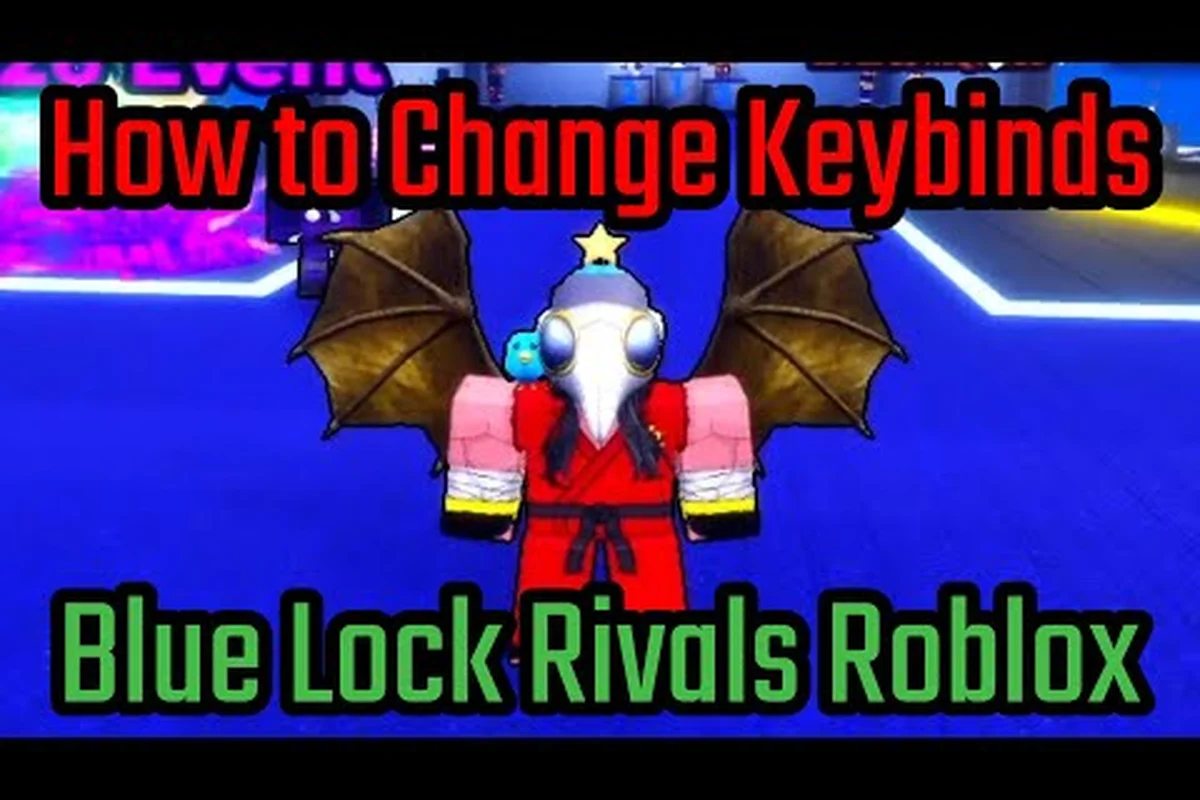
たとえば、このコミュニティ動画はさまざまなスタイルのプレイスタイルをテストしており、プレイヤーがスタイルのリストを記録していることを示していますが、普遍的なアクションマップを確立するものではありません。特にアップデートの後は、常に現在のゲームインターフェースに不確実性を解消させましょう。
よくある質問
Blue Lock: Rivals シュートボタンはどこにありますか?
公式ゲームページは固定のキーバインド表を公開しておらず、物理的なシュートボタンはデバイスや個人のマッピングによって異なる場合があります。現在のコントロール設定を開き、シュート用にラベル付けされたアクションを特定しましょう。シュート入力が反応しないように見えるときは別のアクションがすでに有効になっていることがあるため、ボールを保持した低プレッシャーのエリアでテストしてください。
パスにはどの入力を使うべきですか?
現在のコントロール画面でパスに割り当てられたアクションを探し、味方の方を向いて短いパスを送って確認しましょう。Blue Lock: Rivals パスボタンはレイアウトによって異なる物理的なキーやコントローラーボタンを使う場合があるため、古いコミュニティのスクリーンショットではなく、ゲームが表示するマッピングを使ってください。
Blue Lock: Rivals タックルボタンはどう確認できますか?
現在の設定でチャレンジまたはタックルのアクションを特定し、近くの相手に対してテストしましょう。失敗する場合は、届く範囲内にいるか、相手がすでにシュートスペースを持っていないか、別のアクションが有効になっていないかを確認します。チャレンジの成功は入力と守備の角度の両方にかかっています。
スプリント、スキル、覚醒は別々のアクションですか?
はい、デバイスが隣接するコントロールに割り当てていても、それぞれ異なる目的を果たします。スプリントは移動速度を変え、スキルは使用可能なスタイル能力を発動し、覚醒は覚醒したスタイル状態を使います。各機能を個別に特定し、現在のスタイルの正確な使用可能性をゲーム内で確認してください。
Blue Lock: Rivalsでコントローラーのボタンが機能しない場合はどうすればよいですか?
コントローラーが接続され、アクティブな入力デバイスとして選択され、ゲーム内で正しくマッピングされていることを確認しましょう。静かな試合でいくつかのアクションをテストし、プラットフォームのコントローラー設定と比較します。1つのアクションだけが失敗する場合は、まずゲーム内のマッピングを確認してください。すべてのアクションが失敗する場合は、入力デバイスを再接続するか再起動します。