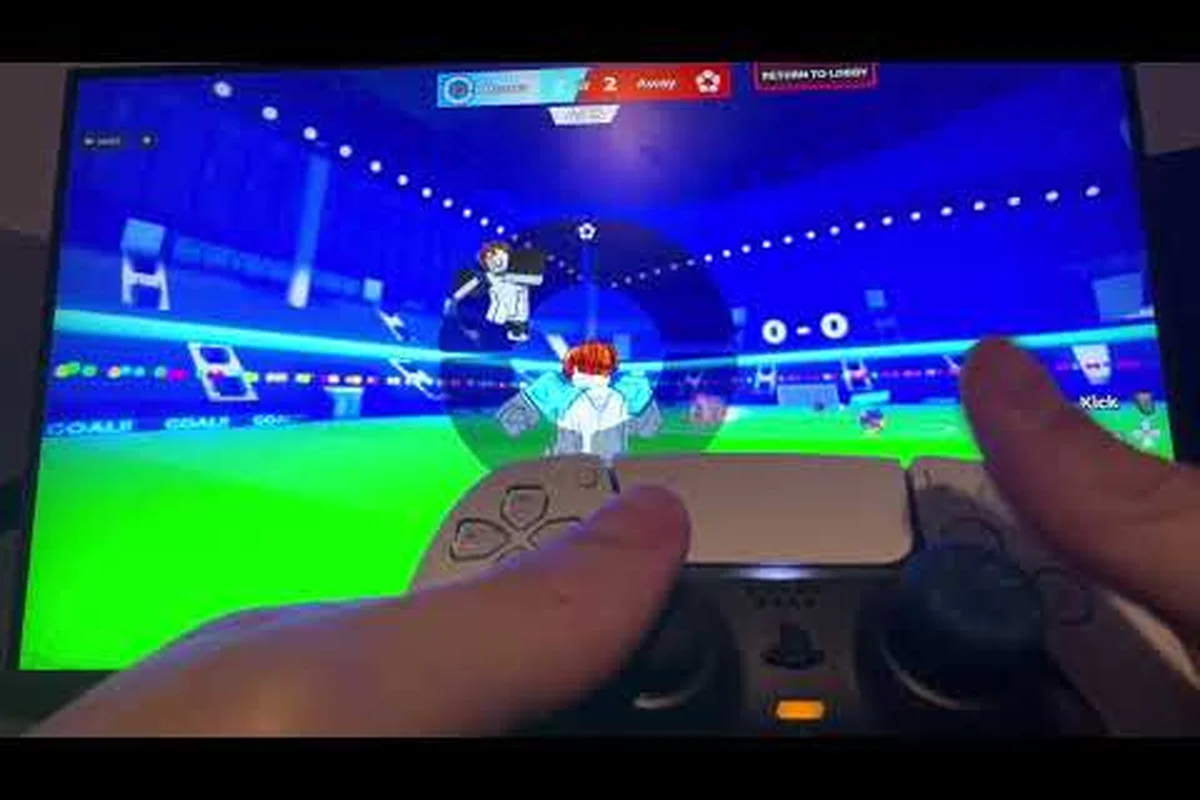
Blue Lock: RivalsのXbox操作が重要なのは、正確な入力が混戦の5v5試合を制御された攻撃へと変えられるからです。たとえばシュートを右トリガーに、スプリントを左スティックに割り当てれば、ゴールへ向かって走りながら適切なタイミングでボールを放つことができます。アクションボタンを再割り当てすれば、デフォルトのXboxレイアウトと比べて親指の移動距離を減らすことも可能です。PlayStationのプレイヤーはPS5コントローラーオプションでボタン配置と感度設定を比較でき、クロスプラットフォーム対応によってXboxとPlayStationのコントローラーでもプレイの流れを途切れさせずに対戦を楽しめます。
Xbox操作と対応入力
Blue Lock: RivalsはRoblox上で動作し、XboxとPlayStationのコントローラーに加えてキーボード、マウス、モバイルのタッチ操作にも対応しています。そのためコントローラー対応は幅広いと言えますが、すべてのコンソールが同じラベルや同一のレイアウトを使うという意味ではありません。2026年11月時点の公式Blue Lock: Rivals Robloxページでは、このゲームがシュート、パス、タックル、スプリント、スタイル能力にそれぞれ別の入力を持つ、ファンメイドの5v5サッカー体験であることが確認できます。
この機能面の区別こそが、blue lock rivals xbox controlsを理解する最も安全な方法です。コピーされたボタン表に頼るのではなく、各入力が何をするのかを学び、自分のコンソールに表示されるマッピングを確認してください。ゲームは包括的な公式パッド表を公開しておらず、コミュニティ制作の表はRobloxやゲームのアップデート後に古くなる可能性があります。
設定すべき主要アクション
有用な設定は、利用可能なすべての操作を事前に割り当てるのではなく、素早いプレイ中に必要なアクションを特定することから始まります。次の表では、Robloxがプラットフォームやデバイスによってコントローラーのプロンプトを異なる形で表示する可能性があるため、特定のボタン文字ではなくアクション名を使用しています。
| アクション | 重要な理由 | 確認すべき点 |
|---|---|---|
| 移動 | フィールド上で選手を配置する | 方向入力の反応とカメラとの関係 |
| シュート | ゴールへのシュートを試みる | シュートとエイムが同じ入力かどうか |
| パス | 味方にボールを送る | 状況依存性とパスの範囲 |
| タックル | ボールの保持を争う | キャンセル動作と誤発動 |
| スプリント | 発動中に移動速度を上げる | スタミナ消費とスティックの挙動 |
| スタイル能力 | 選択したスタイルに紐づく能力を使う | 使用可否とエイムの挙動 |
| サブアクション | ゲーム固有のアクションを処理する | 再割り当て可能かどうか |
公式ページでは、プレイヤーがキューに入る前にスタイルを選択し、その選択が試合中に使用できる能力を決定することも説明されています。そのためスタイル能力の操作は特に重要です。最も重要な能力に手が届きにくければ、快適な移動レイアウトも意味がありません。
公開されているボタン表が誤解を招く理由
多くのオンライン操作表は、きれいなスクリーンショットと正確なボタンラベルを使っているため権威的に見えます。しかし、利用可能な証拠は、いずれかのコミュニティ表を恒久的なものとして扱うことを支持していません。Robloxは入力処理を変更でき、ゲーム自体もプロンプトやアクションを独自に更新できます。プラットフォームファミリーごとに同等の入力に対して異なる用語を使うこともあります。
Blue Lock: Rivalsのボタン表は、恒久的なXboxやPlayStationのルールブックではなく、現在の入力レイアウトのスナップショットとして読むべきなので、これらの詳細を安定した基盤として扱ってください。たとえば、同じ物理ボタンがメニューでは別のアクションにラベル付けされることがあり、コントローラーのプロンプトは基盤となる操作挙動を変えずにアップデート後に変化する可能性があります。プラットフォームファミリーごとに同等の入力に対して異なる用語を使うこともあります。
-
機能マッピング: シュート、パス、タックル、スプリント、スタイル能力はそれぞれ別のアクションです。
-
プラットフォームの文脈: XboxとPlayStationのコントローラーは対応していますが、表示されるプロンプトは異なる場合があります。
-
バージョンへの注意: 公式ゲームページには完全なコントローラー表は記載されていません。
-
確認のルール: 対戦やカジュアルマッチに入る前に、ゲーム内で現在の割り当てを確認してください。
ゲームの一般的な入力システムをより広く知りたい場合は、Blue Lock: Rivals操作の概要を比較してみてください。特に複数のデバイスで1つの設定を維持するかどうかを決めるときに、コントローラーのアクションとキーボード・マウスのオプションを区別する助けになります。
PS5の操作とレイアウトの違い
PlayStationコントローラーはBlue Lock: Rivalsでも十分に機能しますが、blue lock rivals ps5 controlsは、すべてのXboxプロンプトがそのまま当てはまると仮定するのではなく、機能で評価すべきです。中心的な問いはどのコンソールが優れているかではなく、選んだレイアウトで指の移動に無理なく移動、エイム、パス、スタイル能力を使えるかどうかです。
機能別のプラットフォーム比較
| 操作のニーズ | Xboxレイアウトの考慮点 | PlayStationレイアウトの考慮点 |
|---|---|---|
| 一般的な設定 | ゲームがパッドを認識するか確認する | PlayStationまたはプラットフォーム対応の入力で接続する |
| 移動 | スティックの方向とカメラの挙動を確認する | スティックの方向とカメラの挙動を確認する |
| アクションへのアクセス | フェイスボタンとショルダー入力を比較する | フェイスボタンとショルダー入力を比較する |
| デュアルスティックの使用 | 移動とエイムを同時にテストする | 移動とエイムを同時にテストする |
| プロンプトの読み取り | 現在のゲーム内ラベルに従う | 現在のゲーム内ラベルに従う |
| 再割り当て | 利用可能なゲーム設定で確認する | 利用可能なゲーム設定で確認する |
この比較は、blue lock rivals playstation controlsを固定されたボタン名の集合に還元できない理由を浮き彫りにします。Xboxコントローラーが関連するアクションに従っていても、ゲームはPlayStationのグリフを表示することがありますが、正確なプロンプトは現在のクライアントと入力の設定方法に依存します。
快適なPS5レイアウトの選び方
最も頻繁に発動するアクション、つまり移動、スプリント、スタイル能力から始めてください。そのアクションを、親指や人差し指が自然に置かれる場所に配置します。次に、サブアクションが頻繁に使う入力に近すぎないか確認してください。意図しないシュートやタックルは、意図しない入力でボールの保持が変わってしまうため、特に厄介です。
Xboxから移ってきたプレイヤーは、最初はDualSenseレイアウト上で同等のコントローラー入力が位置する場所にすべてのアクションを置きたくなるかもしれません。より良い方法は、物理的な位置ではなく役割を維持することです。方向を調整しながらシュートする必要がよくあるなら、シュートとエイムを組み合わせやすく保ちましょう。パスが選んだスタイルの核心なら、見た目の都合よりそのアクションを優先してください。
Blue Lock: Rivalsアクションキー早見表は、コントローラーでテストする前にゲームの主要機能を切り分ける助けになります。主な焦点はコンソール固有ではありませんが、機能カテゴリによって、文書化されていない割り当てをでっち上げることなくXboxとPlayStationの挙動を比較しやすくなります。
プロンプトと反応の確認
Blue Lock: Rivals Xbox controlsのレイアウトを確定する前に、3回の短いテストを行ってください。まずコントローラーがXboxに認識されることを確認し、次に練習エリアでスプリントとシュートをテストし、最後に試合中にエイムと能力のボタンが反応することを確認します。これによりコントローラーの検出からゲーム内入力までの一連の流れをチェックでき、問題がXboxコントローラーレイアウト、Blue Lock: Rivals操作設定、または一時的な試合状態の干渉のどこから来ているのかを、コントローラー自体ではなく特定しやすくなります。
-
静かな練習エリアで通常の移動を完了する。
-
可能なら空のサーバーで各アクションを一度ずつ実行する。
-
試合に再入場し、インターフェースが有効な状態で繰り返す。
この手順は、1回の試合では隠れてしまう違いを明らかにします。一部のプロンプトはアクションが利用可能なときだけ表示されることがあり、コントローラーのフィードバックは試合状態によって変化します。ライブキューに入った後に挙動を確認すれば、インターフェースのプロンプトとチームプレイが存在するため、最も関連性の高い結果が得られます。
コントローラーの使い方
Blue Lock: Rivalsでコントローラーを使う最も信頼できる方法は、まず接続し、ゲームがそれを認識することを確認してから、負担の少ない環境で各機能アクションをテストすることです。これは、コントローラーが検出されても、特定のスタイルには使いにくいレイアウトを生み出すことがあるため重要です。
接続と設定のチェックリスト
- 必要に応じて、Robloxを開く前にコントローラーを接続して起動する。
- 対応ケーブルまたはコンソールの承認されたワイヤレス接続方法を使用する。
- Blue Lock: Rivalsを開き、コントローラーのプロンプトが表示されるか確認する。
- 両方向への移動をテストし、カメラが正しく追従することを確認する。
- シュート、パス、タックル、スプリント、スタイル能力を試す。
- 試合に入り、割り当てが変わっていないことを確認する。
この手順は意図的に機能ベースです。古い表に依存せず、ゲームがプロンプトを更新しても役立ちます。Blue Lock: RivalsはRobloxを通じて運営される非公式のファン体験なので、数週間または数か月前に投稿されたスクリーンショットに頼るよりも、ライブクライアントを確認する方が信頼できます。
状況に応じたアクションのテスト
| テスト | 明らかになること | 必要な調整 |
|---|---|---|
| 開けた空間を移動する | 基本的な入力の反応 | 移動が即座なら不要 |
| スプリント中に方向を変える | 移動中の快適さ | 干渉するならスプリントを再配置 |
| シュートを狙う | 入力を組み合わせる能力 | カメラやエイムの挙動を調整 |
| プレッシャー下でパスする | プレイ中の素早いアクセス | パスアクションを優先 |
| 味方の近くでタックルする | 誤発動のリスク | 状況を確認するか再割り当て |
| スタイル能力を使う | プレッシャー下での到達性 | 必要ならアクションを移動 |
1つのアクションが反応しないからといって、コントローラーが非対応だと結論づけないでください。まずその機能が現在の状況で利用可能か確認します。スタイル能力はキューに入る前に選択したスタイルに依存し、ゲームはすべての状況条件を説明する普遍的な表を公開していません。ライブゲームがそれらの詳細の最良の情報源です。
コントローラーが反応しなくなったとき
まずコントローラーを再接続し、次にBlue Lock: Rivalsを開き直してコントローラーのプロンプトが戻るか確認します。Xboxコントローラーが再接続しても入力が反応しない場合は、アクティブなオーバーレイを閉じ、試合インターフェースから離れた単純な移動エリアでテストしてください。これにより、Xboxのボタン割り当てを変更する前に、接続の問題を操作レイアウト、オーバーレイ、試合状態の問題から切り分けられます。
移動は機能するがアクションが機能しない場合は、コンソール全体をリセットするのではなく、その機能を見直してください。混雑したオーバーレイはプロンプトを一時的に覆い隠すことがあり、一部のアクションは試合開始後にのみ利用可能になる場合があります。問題がゲームやセッションをまたいで続く場合は、コントローラーのモデル、プラットフォーム、影響を受けるアクションを記録して、サポートやゲームコミュニティに報告するときに具体的に伝えられるようにしてください。
コントローラー対応とクロスプラットフォームプレイ
Blue Lock: Rivals controller supportは主要なコンソールのユースケースをカバーしていますが、blue lock rivals cross platformのマッチングは互換性のあるシステム、現在のサーバーの挙動、各プレイヤー自身の入力設定に依存します。クロスプラットフォームの試合では、すべての参加者が同じコントローラーファミリーや同じ入力方法を使う必要はありません。
対応入力カテゴリ
| プラットフォーム | 対応入力方法 | 主な考慮点 |
|---|---|---|
| PC | キーボードとマウス | 移動とアクションのレイアウトはパッドと異なる場合がある |
| Xboxコンソール | Xboxコントローラー | プロンプトと利用可能な再割り当てはゲーム内で確認すべき |
| PlayStationコンソール | PlayStationコントローラー | ライブクライアントで現在のDualSenseレイアウトを確認する |
| モバイル | タッチ操作 | レイアウトは画面サイズとタッチ処理に依存する |
公式ゲームページでは、PC、Xbox、PlayStation、モバイルが利用可能なプラットフォームとして示されています。また、試合が5v5形式で10人のプレイヤーを使用し、ゴールがスコアボードの結果を決定することも確認できます。その文脈では、短い攻撃シーケンスの間にすべてのアクションがボールの保持に影響し得るため、入力の一貫性が重要になります。
混在する入力で快適にプレイする
blue lock rivals how to use controllerの設定を使うプレイヤーは、キーボードユーザーとは少し異なる筋肉記憶が必要になるかもしれません。同じプレイを2回のセッションで練習してください。まず各アクションがどこにあるかを学び、次に移動とエイムが重なるときのカメラの反応に集中します。これにより、コンソールには存在しないキーボード入力に手を伸ばす癖が減ります。
| 試合の状況 | キーボードユーザーが期待するもの | コントローラーユーザーが練習すべきこと |
|---|---|---|
| スペースへ移動する | 移動キーに片手 | 片方のスティックを使い、もう片方は自由に保つ |
| シュート | 専用キー | エイムとシュートのタイミング |
| パス | 素早いキー押下 | 移動を失わずにパスアクション |
| タックル | 方向とキー | 方向、スプリント、タックルの連携 |
| スタイル能力 | 専用ショートカット | 操作しながらの能力への到達性 |
また、コントローラープレイヤーがエイムで有利だと仮定するのも避けるべきです。入力への慣れは反応速度を向上させられますが、綿密に設定されたキーボード環境も同じくらい一貫性を持てます。最も公平なアプローチは、1つのデバイスがすべてのボール保持に値すると仮定するのではなく、繰り返しのプレイを通じてゲームのタイミングを学ぶことです。
試合前のアップデートへの備え
ゲームの変更はプロンプト、操作、利用可能なオプションに影響する可能性があります。セッションの前に、現在のゲームページを確認し、最も頼りにしているアクションをテストしてください。コミュニティの動画は、KTG Gamingによるこのスタイルのコミュニティ概要のように、プレイヤーの優先事項について有用な文脈を提供できますが、その具体的な主張は公式のバランス文書ではなくプレイヤーによる報告です。
PCやコンソールでのパフォーマンスについては、Blue Lock: Rivals設定とカメラガイドが有用な相棒になります。カメラの挙動がパスをどれだけ明確に読めるかに影響するからです。技術的に正しいコントローラー設定でも、視界がターゲット選択を難しくすれば失敗します。
再割り当ての優先順位と試合練習
最高のXbox Series X|Sの再割り当ては、特にチームの選択したスタイルが守備、ドリブル、シュートの間の素早い切り替えを要求するときに、プレッシャー下でのミスを減らすものです。すべてのボタンを変えるのではなく、ボールを失う状況で最も使うアクションを割り当ててください。たとえば、直接的なドリブル入力に右スティックを使い、即座のパスやシュートにフェイスボタンやバンパーボタンを使います。スタイルがタイミングの取れたフロー移動に依存するなら、そのコマンドを左スティックから離れずに親指で実行できる場所に置きましょう。これにより、Xbox Series X|S、Xbox One、クラウドプレイでの高プレッシャー試合中のためらいを最小限にできます。
推奨される再割り当ての順序
| 優先度 | アクション | 優先する理由 |
|---|---|---|
| 1 | スタイル能力 | 役割を定義し、試合を通じて価値を持ち続ける可能性がある |
| 2 | パスまたはシュート | これらのアクションは攻撃の結果に直接影響する |
| 3 | スプリント | 配置が悪いと移動やカメラ操作を妨げる可能性がある |
| 4 | タックル | 状況依存の使用には明確なトリガーが必要 |
| 5 | サブアクション | 有用だが、試合の核となるループでは中心性が低い |
この順序は処方されたデフォルトではなく機能的なものです。公式文書は普遍的なXboxやPlayStationの割り当てスキームを提供していないため、事実として提示される正確なボタン割り当ては誤解を招くでしょう。これらの優先順位から始め、ライブインターフェースで各変更を確認してください。
5分間の練習ルーティン
| 時間 | ドリル | 成功条件 |
|---|---|---|
| 最初の1分 | 基本的な移動と方向転換 | 移動が即座で予測可能に感じる |
| 2分目 | スプリントとカメラ調整 | スプリントが誤ったアクションを引き起こさない |
| 3分目 | シュートとパスの繰り返し | 移動が安定したままアクションが登録される |
| 4分目 | 味方の近くでのタックル | 入力が意図せず発動することがほとんどない |
| 5分目 | 選択したスタイル能力 | 利用可能な状況で能力が確実に発動する |
キューに入る前に選択する予定のスタイルと同じスタイルで練習してください。キャラクターのスタイルが利用可能な能力を決定するため、スタイルを切り替えるとどの操作に最も注意を払うべきかが変わる可能性があります。この体験はゴールが結果を決める5対5の試合なので、わずかな入力の遅れでも得点機会に影響し得ます。
よくあるトラブルの兆候
-
プロンプトは表示されるがアクションが失敗する: そのアクションが現在の状況で利用可能か確認してください。
-
移動が反転して感じる: コントローラーが故障していると仮定するのではなく、現在のカメラとスティックの反応を確認してください。
-
アクションが頻繁に発動しすぎる: 混雑した入力エリアから離し、混雑の少ない環境でテストしてください。
-
アップデート後に操作がリセットされる: コミュニティの表や保存された想定がクライアントと一致しなくなっている可能性があるため、設定を見直してください。
-
コントローラーがメニューでのみ機能する: コントローラーを再接続し、追加の入力が必要になる可能性があるゲームワールドでテストしてください。
Blue Lock: Rivalsモバイル操作ガイドは、タッチレイアウトとコントローラープレイを比較するのに役立ちますが、モバイルのアクションが1対1で対応するとは限りません。信頼できる移動、素早い方向転換、高頻度アクションへの明確なアクセスといった、類似した機能上の要求に焦点を当ててください。
実践的な設定のまとめとよくある質問
強力なコンソール設定は、機能、テスト、適応に基づいています。移動、スプリント、シュート、パス、タックル、スタイル能力から始め、各アクションを手が快適に届く場所に割り当ててください。次に試合に入り、ライブのプロンプトがまだ設定と一致していることを確認します。この方法により、非公式の固定表に頼ることなく、blue lock rivals xbox controlsとblue lock rivals playstation controlsを扱う耐久性のある方法が得られます。
マッチメイキング前の最終チェック
| 領域 | 準備完了の状態 |
|---|---|
| 接続 | コントローラーが接続されたままで反応する |
| 移動 | 方向入力が意図した経路をたどる |
| アクション | シュート、パス、タックル、スプリントがすべて登録される |
| スタイル | キューに入る前に意図したスタイルが選択されている |
| プロンプト | 現在の画面上のラベルがテストしたレイアウトと一致する |
| クロスプラットフォーム | 練習が自分の入力と試合の文脈の両方を扱える |
公式Blue Lock: Rivalsコミュニティページはこの体験を非公式のトリビュートとして位置づけているため、検証済みのプラットフォームの事実とプレイヤーの意見を区別することが重要です。コントローラー対応は確認されていますが、詳細な再割り当てや不明瞭なボタンの組み合わせは文書化されていません。現在のビルドが関連する文脈を提供するゲーム内でそれらを確認してください。
よくある質問
Blue Lock: RivalsはXboxコントローラーに対応していますか?
はい。Blue Lock: Rivalsは対応プラットフォームでXboxコントローラーに対応しており、PlayStationコントローラー、キーボードとマウス、モバイルのタッチ操作にも対応しています。公式ゲームページは完全なコントローラー表を公開していないため、試合を始める前にゲーム内で現在の移動、シュート、パス、タックル、スプリント、スタイル能力のプロンプトを確認してください。
PS5とXboxで同じコントローラー設定を使えますか?
機能的にははい、ですが物理的なレイアウトが異なるため、固定されたボタン表がそのまま移行できるとは限りません。シュート、パス、スプリント、スタイル能力の使用など、各アクションの目的を維持し、各コントローラーで自然に感じる場所に配置してください。プロンプトや設定はプラットフォームや現在のゲームバージョンによって異なる場合があるため、ライブプレイですべてのアクションをテストしてください。
Blue Lock: Rivalsにはクロスプラットフォームのマッチメイキングがありますか?
Blue Lock: RivalsはPC、Xbox、PlayStation、モバイルで利用可能で、クロスプラットフォームの入力が実用的になっています。公式ページはすべてのマッチメイキングルールを文書化していないため、ゲーム内で現在のサーバーの挙動を確認してください。プレイヤーは異なる入力方法を使うことがあり、各プレイヤーは共通のプロンプトを仮定するのではなく、カメラの感触、アクションへのアクセス、試合のタイミングに合わせて調整すべきです。
Xboxコントローラーで最初に何を再割り当てすべきですか?
選択したスタイルが最も使うアクションを優先し、次に最も頻繁な攻撃アクションを優先してください。シュート、パス、タックル、スプリント、スタイル能力は別々の入力なので、それぞれを独立してテストすべきです。複数の機能を同時に変えると、どの調整が操作を改善したのか、あるいは新たな競合を生んだのかを特定するのが難しくなるため、すべてを一度に再割り当てするのは避けてください。
公式のBlue Lock: Rivalsコントローラー表はどこで見つけられますか?
ゲームページには包括的な公式コントローラー表はなく、コミュニティの表は後のアップデートを反映していない可能性があります。公式ページで対応プラットフォームを確認し、現在のゲーム内プロンプトと設定を調べてください。個々のアクション機能については、Blue Lock: Rivalsアクションキー早見表が、検証されていないコンソールの割り当てを事実として提示することなく、有用な出発点を提供します。