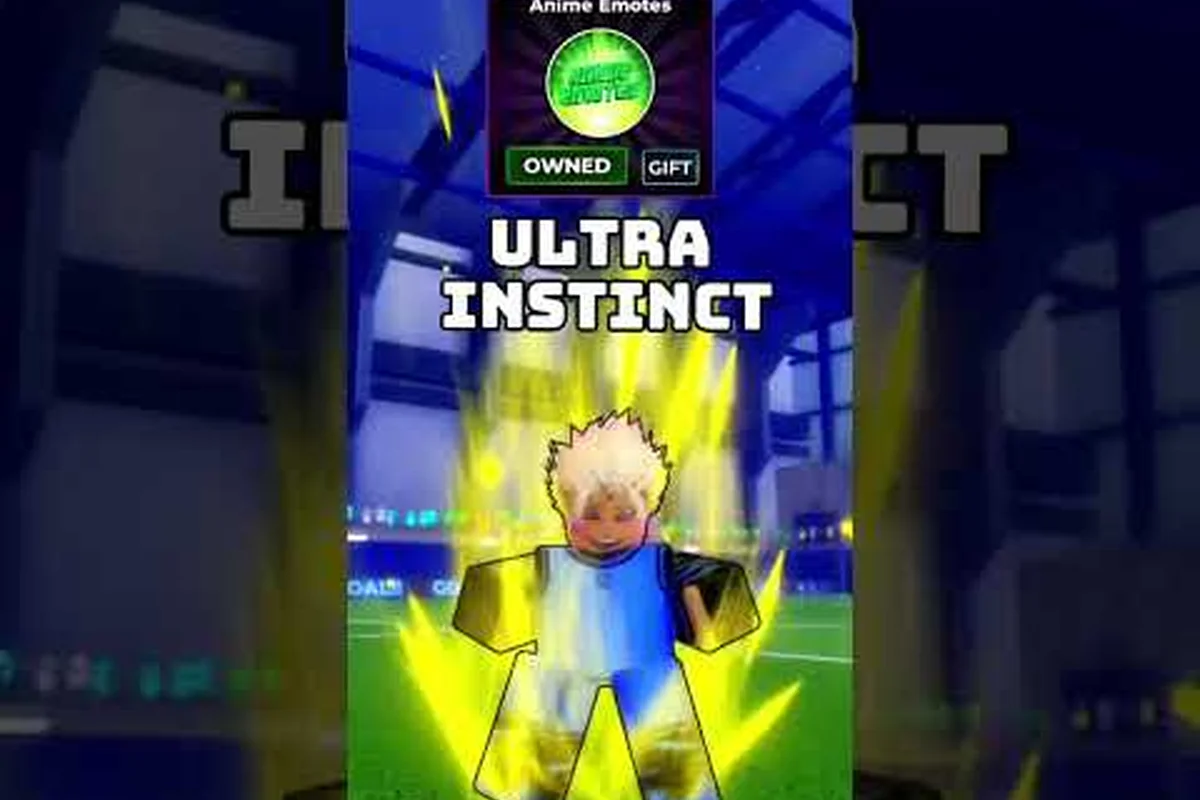
Blue Lock: Rivalsのフローキーが重要なのは、適切なタイミングでフローを発動すると攻撃の動きが鋭くなり、シュートやラストパスのためのスペースを作りやすくなるからです。ただし、フローだけではボール保持を保証できません。ゲームの入力割り当てとマウス設定を確認したうえで、フローの発動をポジショニング、スプリント、パスのタイミングと組み合わせることで、プレーを妨げるのではなくプレーに合った効果を得られます。
Blue Lock: RivalsはRoblox上のファンメイド5対5サッカー体験で、操作は複数の機能に分かれています。公式ページではシュート、パス、タックル、スプリント、スタイル能力にそれぞれ別の入力があることが確認でき、キーボードとマウス、XboxおよびPlayStationコントローラー、モバイルタッチに対応しています。
フローキーの基本
blue lock rivalsのフローキーを見つけるには、フローを固定のキーボードコマンドではなく能力入力として捉えるのが最も簡単です。Blue Lock: Rivalsの公式ページでは、選択したキャラクターのスタイルを通じて利用できる能力の一つとしてフローが挙げられていますが、共通のキーバインド表は公開されていません。つまり、正確なボタンはデバイス、現在の設定、選択した操作方式によって変わる可能性があります。
フローはタイミングの判断
フロー入力が役立つのは、周囲のプレーがそれを支えている場合だけです。関連するターゲットの近くにボールがあり、行動するための十分なスペースがあり、選択したスタイルが何をできるかを明確に理解している必要があります。不自然なタイミングで能力ボタンを押すと、特に競り合いの場面では隙をさらすことになります。
| 状況 | 優先すべきこと | 重要な理由 |
|---|---|---|
| ボールが近く、スタイルの準備ができている | 能力が有効な場面でフロー入力を使う | 能力が現在の攻撃機会に合う |
| ボールがターゲットから遠い | まずポジションを整える | フローはポジショニングやパスの代わりにならない |
| 相手が急速に迫っている | より安全な移動やスタイルの選択肢を使う | ボール保持を守る方が価値が高い場合がある |
| 状況の判断が難しい | 負荷の低い試合で練習する | 慣れることで誤入力を減らせる |
重要なポイントは、フローボタンそのものよりも、それを使うという判断の方が重要だということです。公式ページではフローは選択したスタイルの能力セットの一部として説明されているため、プレイヤーは特定の入力がすべての攻撃問題を解決してくれると期待する前に、まず自分が選んだスタイルを理解すべきです。
有効な操作方式を確認する
ゲームの設定を開き、操作関連のメニューを確認してください。現在のバージョンで利用可能な場合は、入力表示、キーバインドエディター、デバイス別のレイアウトを探しましょう。公式のキーバインド表が公開されていないため、最も安全な方法は、表示されている操作を練習で試し、自分のインターフェースに表示される内容を記録することです。
インターフェースのより広い概要を知りたい場合は、Blue Lock: Rivalsの操作リファレンスでPCとゲームパッドの操作がどこに整理されているかを説明しています。重要なのはオンラインの答えを暗記することではなく、自分のクライアントで実際の割り当てを確認することです。
エモートとチャット操作
blue lock rivalsのエモートキーはサッカーの操作とは別であり、同じ注意が当てはまります。ゲームはすべての入力について共通の公開表を提供していません。インターフェース内でエモート、表情、ソーシャルメニューを探し、緊迫した試合中に使う前に安全なロビーでエモートを試してください。
エモートを安全に使う方法
blue lock rivalsのエモート方法を検索しているプレイヤーは、固定のキーボード文字を決めつけるのではなく、メニューに注目すべきです。ソーシャルまたはエモートのインターフェースを開き、希望するアニメーションを選択し、画面上の確認を待ちます。ゲームが直接エモートに対応している場合は、設定画面から割り当てられた操作を確認してください。
| 目的 | 最適な方法 | 避けるべきこと |
|---|---|---|
| 利用可能なエモートを見つける | エモートまたはソーシャルメニューを開く | すべてのエモートがアクションメニューにあると決めつける |
| 試合中にエモートを使う | プレーに戻る前に選択を確認する | 試合中の挑戦中にメニューを開く |
| バインドを変更する | 現在の設定インターフェースを使う | 別のRoblox体験から操作をコピーする |
| 他のアクションを学ぶ | アクションキーのリファレンスを確認する | エモートとスタイル能力を混同する |
この区別が重要なのは、チャットコマンド、エモート、サッカーアクションがインターフェースの異なる部分に表示される可能性があるからです。これらは別のシステムとして扱ってください。ソーシャルアニメーションはシュート、パス、タックル、スプリント、スタイル能力には影響しません。
チャット操作
blue lock rivalsのチャット操作については、Robloxインターフェースの左側にあるチャットパネルを探し、追加のフィルターについてはゲーム自体の設定や画面上のガイダンスを確認してください。Robloxがより広いチャットプラットフォームを提供する一方で、Blue Lock: Rivalsは公式ゲームリスティングに記載されていないチーム固有の機能や制限を追加している場合があります。
感度を調整したりエモートを使ったりする前に、Robloxのデフォルトの移動キーバインドはWASDであり、矢印キーは矢印機能に割り当てられていることを覚えておいてください。これらのバインドを変更すると誤ったチャットやエモート入力を減らせますが、Blue Lock: Rivalsは能力や移動のキー再割り当てにも対応している可能性があるため、Roblox設定で操作レイアウトを確認してください。
-
素早い切り替えの間はメッセージを短く保つ。
-
重要なコールは、安全にインターフェースを見られる瞬間に取っておく。
-
チームメッセージを送る前に有効なチャンネルを確認する。
-
他のプレイヤーがコミュニケーションを妨げている場合はミュート操作を使う。
Blue Lock: Rivalsの公式ゲームページでは、この体験が10人サーバーの5対5ゲームであることが示されているため、すべてのメッセージは次のアクションを妨げるのではなく連携を支えるべきです。
マウス設定と感度
blue lock rivalsのマウス設定は、人工的な「プロ」の数値を追い求めるのではなく、カメラ操作、照準方向、快適な動きを支えるべきです。Robloxはカメラとポインター操作にマウス入力を使いますが、ゲームの正確な挙動はデバイスやアカウント設定によって変わる場合があります。
まず関連するオプションを見つける
Roblox設定を開き、マウス操作を確認してください。クライアントによっては、ポインターの挙動、カメラの動き、感度に関連するオプションが表示される場合があります。一度に一つの変更を適用して、その調整が旋回速度を改善したのか、それとも近距離操作を難しくしたのかを特定できるようにしましょう。
| 調整 | 役立つ場面 | 考えられる欠点 |
|---|---|---|
| 感度を下げる | 細かいカメラ補正と近距離の動き | 大きな旋回が遅くなる |
| 感度を上げる | 素早いカメラの再配置 | 誤った動きが増える |
| カメラロックオプション | 有効にすると一貫したボール追跡 | フリールックの自由度が下がる |
| デフォルト設定 | バランスの取れた出発点 | 個人の好みに合わない場合がある |
カメラとパフォーマンスのオプションを比較している場合は、ベスト設定ガイドでカメラロック、ping、パフォーマンスのトレードオフを評価するための体系的な場所が提供されています。これらの変更は別々のセッションで試して、どれが実際にプレーを改善したかを特定できるようにしましょう。
blue lock rivalsの感度を段階的に調整する
現在の設定から始めて、小さな調整を行います。短い試合をプレーし、追跡が楽に感じたかを記録してから、その結果を慣れたルーティンと比較してください。最適な値は、ポインターをどちらの方向にも何度も動かしすぎることなく反応できる値です。
有用なテストには、3つの繰り返し状況が含まれます。まず、フィールドを横切る長いパスを追うこと。次に、ストレイフしながら近くの相手を追跡すること。そして、ボールに向かって素早い守備の旋回を行うことです。各シーケンスを現在の感度で約30秒実行し、小さな調整後に繰り返します。これにより、マウス感度とカメラの挙動のどちらが追跡ミスの原因かを切り分けられます。ポインター速度の変化は、そうでなければ移動の問題に見えてしまうからです。実行間で守備範囲、相手との距離、移動ルートを同じに保ち、結果を直接比較できるようにしましょう。
-
フィールドを横切るパスを追う。
-
移動しながら近くの相手を追跡する。
-
ボールに向かって素早い守備の旋回を行う。
それでも一つのテストが不安定に感じる場合は、一度に一つの変数だけを変更してください。マウス感度かカメラの挙動のどちらかを調整し、両方は変えず、現在のBlue Lock: Rivalsのレイアウトはそのままにします。たとえば、感度を5%上げると守備の旋回中にカメラが振り切りすぎることなく長いパスの追跡がスムーズになるなら、その値を維持して慣れたルーティンと比較してください。これにより、ポインター速度、カメラの反応、既存のキーバインドやレイアウトのどれが原因かを特定でき、実際の原因を特定しにくくするランダムな調整の繰り返しを避けられます。
デバイスごとに適切な入力を選ぶ
blue lock rivalsのフローキーの疑問は、PC、コンソール、モバイルのどれを使うかによって答えが変わります。特定のボタン名が固定のフローコマンドとして文書化されていないため、デバイスに表示される操作方式を使い、ゲーム内で確認してください。
PCのキーボードとマウス
PCプレイヤーは通常、移動、サッカーアクション、フローを分ける最も直接的な方法を持っています。マウスを安定した表面に置き、快適なマウス感度を設定し、フロー入力がエモートキー、チャット、その他のアクションと競合しないことを確認してください。
アクションキーのリファレンスは、より広範なサッカー機能を理解するのに役立ちますが、現在のゲーム内インターフェースの代わりではなく枠組みとして扱ってください。特にフロー、エモートコマンド、チャットが近いバインドを共有している場合は、記載されたキーアクションを自分のビルドに表示される操作と照合してください。この比較により、フローキーを誤ったアクションに使ったり、誤ったエモートで試合を中断したりするのを避けつつ、パス、シュート、スプリント、プレイヤー移動への素早いアクセスを保てます。
XboxおよびPlayStationコントローラー
コントローラーは別々のアクションキー間を移動する必要性を減らしますが、素早い動きの中で誤入力を生む可能性はあります。デッドゾーンを増やしたりスティックの挙動を変更したりするのは、デバイス設定と個人の好みがそれを求める場合だけにしてください。コンソール操作ガイドでは、コントローラー固有の違いをより詳しく説明しています。
タッチでのフローボタンの位置
モバイルでは、フローはタッチボタンを通じて利用できる場合がありますが、正確な配置と発動方法は現在のクライアントで確認すべきです。そのボタンの周囲を遮らないようにし、システムジェスチャーを近づけすぎないようにしてください。
モバイル操作ガイドでは、タッチレイアウトと一般的な使い勝手の懸念を扱っています。モバイルプレイヤーは応答性も考慮すべきです。フローキーの発動がわずかでも遅れると、完璧なタイミングのシュートがターゲットウィンドウを外す可能性があります。実際のデバイスでゆっくりした練習シーケンスを試し、早めのフロー発動とメーターが最終区間に達するまで押し続ける発動を比較して、タッチの遅延やボタン配置がスキルの遅延登録を引き起こしていないか確認してください。
| デバイス | 主な入力の懸念 | 最適な確認方法 |
|---|---|---|
| PC | マウス感度とキーの競合 | 管理されたロビーで各アクションを試す |
| コンソール | スティックの反応と誤押し | ドリル中に移動とフローの両方を試す |
| モバイル | タッチボタンの配置と遅延 | ゆっくりした練習シーケンスで登録を確認する |
実践的なフロー練習ルーティン
有用なblue lock rivalsのフローキー設定とは、再現可能な判断を支えるものです。能力を絶えず押す必要はなく、外部ガイドを見ずに正しい瞬間をより早く認識し、実行できるようにする必要があります。
段階的に筋肉記憶を構築する
まずBlue Lock: Rivalsの移動、つまりストレイフ、カット、ポジショニングをボールコントロールのアクションを加える前に始めます。方向を変えながらボールを保持することを学び、次にパスとシュートを切り離して、各入力に明確な目的を持たせましょう。公式リスティングでは移動、ボールコントロール、パス、シュート、フローが別々の入力であることが確認されており、最初からフローを加えるとタイミングが過負荷になり、プレーが有効なフロー機会を生む前にゲームが誤ったアクションを登録する可能性があります。
| 練習段階 | 焦点 | 成功のサイン |
|---|---|---|
| 1 | 移動とボールコントロールを学ぶ | 旋回中もボールを安定して保てる |
| 2 | パスとシュートを別々に使う | 迷わず正しいアクションを発動できる |
| 3 | 明らかな機会でフローを加える | プレーの準備ができた時だけ選択できる |
| 4 | 守備のプレッシャー下で練習する | 失敗後もボールを保持できる |
| 5 | 入力とタイミングを振り返る | 各フロー試行が役立ったかどうかの理由を特定できる |
キーではなく判断を測る
試行後に3つのことを記録します。ボールが範囲内にあったか、守備側に反応する時間があったか、フローが選択したスタイルに合っていたかです。これにより、文書化されていないダメージ数値、クールダウン、能力効果に頼らずに有用な記録を作れます。
コミュニティ動画は、Blue Lock: Rivalsのプレイスタイルに関するこのコミュニティ概要を含め、さまざまなプレイスタイルを観察するのに役立ちます。各クリップを使ってフローキーの背後にある判断を切り分けてください。たとえば、攻撃側がシュート範囲に達する前に方向を変えたか、守備側の反応が遅れたか、選択したスタイルが制御可能なシュートを生んだかを記録します。これらのクリップはデモンストレーションとプレイヤーの意見であり、権威あるバランス文書ではないため、固定のダメージやクールダウンデータとして扱うのではなく、自分の試行ログと比較してください。
よくある問題を修正する
フローが不安定に感じる場合は、一度に一つの変数を変更してください。まずスタイルを確認します。次にボールの位置を確認します。その後、入力マッピングとマウス感度を確認します。これらの確認の後に初めて、装備、グラフィック、その他の設定を変更すべきです。
| 症状 | 確認すべき領域 | 実践的な修正 |
|---|---|---|
| フローがほとんど利用可能にならない | スタイルの選択と準備 | 練習試合で選択したスタイルを確認する |
| カメラの動きが不安定に感じる | マウス感度 | 感度を少し下げて再テストする |
| 代わりに別のアクションが発動する | 入力の競合 | 実際の操作レイアウトを確認する |
| 能力が誤ったタイミングで押される | 意思決定 | ゆっくりした明確な機会で練習する |
| モバイルで入力が遅く感じる | タッチレイアウトとデバイスの反応 | タッチ配置を調整し応答性をテストする |
公式ページで確認できること
Blue Lock: Rivalsの公式ゲームページは最も強固な事実の基盤を提供します。この体験が2024年7月26日にローンチされたファンメイドの5対5 Robloxサッカーゲームであり、サーバーサイズが10人であることを示しています。プレイヤーはキューに入る前にキャラクターのスタイルを選択し、そのスタイルが試合中に利用できる能力を決定します。
2026年11月1日にページを確認した時点では、5,023,398,888回の訪問、同時接続プレイヤー18,462人、お気に入り6,321,696件、高評価10,276,194件、低評価358,317件が表示されていました。これらの数値はその瞬間のページを表すものであり、保証されたライブカウントではないため、恒久的なパフォーマンス指標として扱うべきではありません。
| 確認された詳細 | 操作設定への意味 |
|---|---|
| サーバーごとに10人の5対5形式 | コミュニケーションとポジショニングは同等に重要 |
| キューに入る前にスタイルを選択 | 利用可能な能力はスタイルに依存する |
| 別々のアクション入力 | フロー、シュート、パス、タックル、スプリントは別個 |
| キーボード、マウス、コンソール、モバイル対応 | 入力の確認は選択したデバイスに合わせる必要がある |
| 公開された共通キーバインド表はない | プレイヤーは自分のクライアントでバインドを確認すべき |
開発者はRobloxグループのBlue Lock Rivals Unofficial Fansと特定されています。そのコミュニティグループページではこの体験をファンによるトリビュートと説明しており、ゲームページではアニメの権利者や講談社によって承認されていないことが明記されています。
よくある質問
PCでのblue lock rivalsのフローキーは何ですか?
公式ゲームページは共通のフローバインドを公開していないため、報告できる確認済みの単一キーはありません。現在の操作設定を開き、フローまたはスタイル能力の入力を特定し、ロビーで試してください。オンラインのキーバインドの主張は、自分のRobloxクライアントのインターフェースと一致しない限り未確認として扱ってください。
blue lock rivalsのエモートキーは変更できますか?
現在のRobloxとゲームのインターフェースに再割り当てオプションがあれば変更できます。関連する設定を開き、エモートまたは操作セクションを確認し、未使用の入力を割り当ててください。ゲームは完全な公式キーバインド表を公開していないため、新しいバインドがロビーで機能し、チャットやサッカーアクションと競合しないことを確認してください。
試合を離れずにエモートを使うにはどうすればよいですか?
エモートまたはソーシャルメニューを開き、アニメーションを選択し、プレーに戻る前にインターフェースが閉じるのを待ちます。相手がボールを争っている間に開くのは避けてください。ゲームの公式ページではフローやその他のサッカー機能が別々の入力を使うことが確認されているため、ソーシャルアニメーションをアクションボタンとして扱うべきではありません。
フローに最適なマウス感度は何ですか?
文書化された共通の感度値はありません。現在の設定から始め、同じ追跡と旋回の状況を使って、少し低い調整と少し高い調整を比較してください。最適なblue lock rivalsの感度とは、誤ったカメラ補正を引き起こすことなく、ボールを追い、守備的に旋回するのに役立つ設定です。
フローとエモートの操作はコンソールとモバイルで同じですか?
いいえ。ゲームはキーボードとマウス、XboxおよびPlayStationコントローラー、モバイルタッチに対応していますが、各インターフェースは入力を異なる形で提示します。PCのフロー入力やエモート操作がどこでも同じ形で表示されると仮定するのではなく、自分のデバイスのゲーム内で有効なレイアウトを確認してください。