Blue Lock: Rivalsの操作は重要です。正確な入力は5対5の試合でより素早く反応する助けになるからです。利用可能なアクションを学び、キーバインドを調整し、競技試合の前に自分の設定でボタンをすべて確認しましょう。実践的な例として、スプリントとドリブルを近くのデフォルトに頼るのではなく、別々の押しやすいキーに割り当てることが挙げられます。これにより、ボールを追いながら方向転換する必要があるときに誤って重なるのを防げます。大きなアップデートのたびに操作設定を確認し、キーボードとゲームパッドのバインドがずれていないことを確かめ、練習試合で各アクションをテストしましょう。これによりBlue Lock: Rivalsのキーバインド設定が調整しやすくなり、素早いシュート、パス、タックルがプレーを決めるときにPCの操作が信頼できる状態を保てます。
操作の概要
Blue Lock: Rivalsは基本的なサッカーアクションとキャラクター固有の能力を分けています。公式Robloxゲームページでは、PCのキーボードとマウス、XboxとPlayStationのコントローラー、モバイルのタッチが対応入力方法として示されています。この幅広さは便利ですが、他のプレイヤーからコピーした操作表があなたのプラットフォームや現在のクライアントと一致しない可能性があることも意味します。
重要な区別は、アクションが何をするかと、それをどの物理入力がトリガーするかです。シュート、パス、スプリント、タックル、スタイル能力、覚醒は別々の機能です。ゲームは固定の公式キーボード表を公開していないため、正確なキー割り当ては利用可能な設定の中で確認する必要があります。
| 操作カテゴリ | 主な目的 | 設定で確認すべきこと |
|---|---|---|
| 移動 | フィールド上でプレイヤーを配置する | 方向移動とカメラの挙動 |
| サッカーアクション | シュート、パス、ボールの奪い合い | 各アクションに別々の入力があるか |
| スプリント | 追跡やスペース作りで速く動く | 長押しの挙動と移動との組み合わせ |
| スタイル能力 | 選択したスタイルに付随する能力を使う | ボール保持の前後での可用性 |
| 覚醒 | 選択したスタイルの覚醒状態を発動する | 可用性と発動条件 |
| ユーティリティ | メニュー、チャット、エモート機能を開く | ゲームプレイのアクションと競合しないか |
選択したスタイルは重要です。プレイヤーはキューに入る前に1つを選び、その選択が試合中に利用できる能力を決めるからです。したがって、完全なBlue Lock: Rivalsの操作設定は単なるキーのリストではなく、移動、ボールアクション、スタイルツール、試合レベルのメニューの地図です。
すべてのプラットフォームが対応すべきもの
デバイスをまたいでも、物理的な操作が異なるだけで実用的な入力カテゴリは似たままです。PCではキーボードとマウスが方向移動とカメラ調整を分けます。コンソールプレイヤーは移動とカメラ操作にアナログスティックを使い、コンソールのボタンがサッカーアクションとスタイル能力を担当します。モバイルプレイヤーは仮想移動と画面上のアクションボタンを組み合わせます。
| プラットフォーム | 移動と照準 | サッカーアクション | キャラクター能力 |
|---|---|---|---|
| PC | キーボード移動とマウス照準 | キーボードアクション | キーボード割り当てのスキル入力 |
| Xbox | 左スティック移動とカメラ | コントローラーボタン | コントローラーボタンまたはトリガーアクション |
| PlayStation | 左スティック移動とカメラ | コントローラーボタン | コントローラーボタンまたはトリガーアクション |
| モバイル | 仮想方向操作 | タッチアクションボタン | タッチ能力ボタン |
コンソールのレイアウトを好むプレイヤーは、コンソール操作リファレンスでプラットフォーム固有の設定詳細を比較できます。ただし、同じコンソールファミリーであっても、ゲーム内の割り当て画面がボタンの動作に関する最終的な判断基準です。
キーボード操作とPC設定
Blue Lock: Rivalsのキーボード操作について、固定のキーボード文字の権威あるリストはありません。あるアカウントで機能するレイアウトが別のアカウントでは異なる場合があります。ゲーム内に表示される割り当てが信頼できる情報源として扱われるべきだからです。設定を開かずにコミュニティのスクリーンショットを暗記しようとすると、移動、シュート、パス、スプリントの間に競合が生じる可能性があります。
自然に感じる移動スキームから始めましょう。一般的なPCの配置は移動をキーボードの方向キーに、カメラ操作をマウスに置きますが、これは文書化された要件ではなく快適さのパターンです。何を選んでも、移動は高速攻撃中に押す入力から離しておきましょう。それらのアクション間の視覚的なスペースが少ないほど、慌てたシュートやパスが移動コマンドと間違えられる可能性が低くなります。
アクショングループの整理
利用可能な割り当てを4つの機能グループに分けます:移動、ボール保持アクション、スタイル能力、試合外の機能です。この方法は長い文字列を暗記するよりも信頼性が高く、すべての操作の目的を説明できるためです。また、キーが期待通りに反応しないときのトラブルシューティングも容易になります。
| 機能グループ | アクションの例 | レイアウトの優先度 |
|---|---|---|
| 移動 | 4方向への移動、スプリント | 最も頻繁。近くにまとめる |
| ボール保持 | シュート、パス、タックル | 頻繁に使用。テキストチャットのバインドを避ける |
| スタイルアクション | 選択したスキルと覚醒 | ボールコマンドから離す |
| 試合ユーティリティ | ポーズメニュー、チャット、エモート | 届きやすいがプレー中は使わない |
主要アクションクラスターには最も頻繁なサッカーコマンドを入れるべきです。シュートとパスが離れすぎていると、一方から他方への移行が反応の連鎖を遅らせる可能性があります。さらに重要なのは、競合を理解していない限り、Robloxがすでにチャットや他のシステムレベルの機能に使っているキーにゲームプレイのアクションを割り当てないことです。
感度、デッドゾーン、照準応答
マウス設定はシュートやパスをどれだけ正確に方向づけられるかに影響します。恣意的な感度の数値をコピーするのではなく、小さな照準補正を難しくすることなくカメラを滑らかに回せる設定をテストしましょう。これはカメラとプレイヤーの移動が異なるデバイスで制御される可能性があるため、特に関係します。
練習セッション中にこれらのチェックポイントを使って、マウス感度、カメラモード、フォロー挙動がBlue Lock: Rivalsで連携して機能することを確認しましょう。たとえば、斜めにドリブルしながらボールを追跡し、パスの前にクロスヘアを味方に合わせます。視点がプレイヤーより遅れる場合は、感度を変える前にフォロー挙動を調整しましょう。これによりカメラ補正が移動を間違った方向に引っ張るのを防ぎ、接戦中も照準の応答性を保てます。
-
カメラを静止したターゲットに向け、小さな補正を行う。
-
カメラをボールの中心に保ちながら斜めに移動する。
-
スプリントの方向を意図せず変えずに味方の方向へ向きを変える。
-
プレイヤーがボール保持を変えたときにカメラの挙動が変わるか確認する。
| マウス設定 | 重要な理由 | 実用的なテスト |
|---|---|---|
| 感度 | 小さなカメラ移動が生む距離を左右する | 遠くのターゲットを滑らかに追跡する |
| 反転オプション | 垂直方向の応答方向を変える | 照準が自然に感じられるか確認する |
| カメラモード | 移動と視点方向の関係に影響する | 円を描いて歩き混乱がないか確認する |
| フォロー挙動 | 視点がプレイヤーをどう追跡するかを決める | スプリントと急な方向転換中にテストする |
カメラの動きが一貫しないと感じたら、マウス制御のオプションを一度に1つ変えて同じアクションを再テストしましょう。たとえば、マウス感度を調整した後、静止ターゲットの補正テストを繰り返します。斜めドリブル中に視点がまだぎくしゃくする場合は、次にカメラモードを切り分け、その後フォロー挙動を調べます。カメラとプレイヤーの移動が異なる入力デバイスを使う可能性があるため、この制御されたプロセスは、複数の設定が実際の原因を覆い隠すのを許さず、問題がポインター応答、視点方向のマッピング、プレイヤー追跡のどれに由来するかを特定します。
キーバインドを安全に変更する
Blue Lock: Rivalsのキーバインド変更は、見た目のカスタマイズ作業ではなく、小さな設定テストとして扱うべきです。現在のレイアウトを保存し、一度に1つのアクションを変更し、ボールの有無にかかわらずそのアクションをテストしましょう。これにより、魅力的なキー位置が壊れた競技設定を生むのを防げます。
正確なメニューラベルは公式資料に文書化されていないため、現在のRobloxクライアントが表示する文言を使用しましょう。プロセスは一般に、ゲームの設定を開き、操作またはキーボードのセクションを見つけ、アクションを特定し、新しい入力を割り当て、変更を確認することを含みます。一部の割り当てでは、キャプチャ状態が有効な間にアクションをもう一度押す必要がある場合があります。
信頼できる再割り当て手順
-
安全にテストできる試合または空の練習エリアに入る。
-
操作インターフェースを開き、変更したいアクションを見つける。
-
移動、シュート、パス、タックル、スプリント、スキル、覚醒の現在の割り当てを記録する。
-
基本的なナビゲーションが安定したままになるよう、まず移動以外のアクションを1つ変更する。
-
ボールなしで新しい入力をテストし、次にボールを保持またはコントロールしながら繰り返す。
-
メニューを閉じ、通常の移動中にもアクションが機能することを確認する。
-
割り当てが3つのテストすべてを通過した後にのみメモを更新する。
| テスト段階 | 確認すること | よくある失敗の兆候 |
|---|---|---|
| メニュー割り当て | ゲームが新しい入力を表示する | 割り当てが保存されない |
| ボールなしテスト | ボール保持なしでアクションを呼び出せる | 入力が移動と競合する |
| ボールテスト | シュート、パス、タックルが意図通りに反応する | 間違ったアクションが発動する |
| 実戦テスト | スプリントと照準中も入力が使える | 移動中にアクションがスキップされる |
ゲームが明示的にその挙動をサポートしていない限り、2つの無関係なアクションを同じ入力に割り当てないでください。入力の競合は、キーバインド変更が設定メニューでは機能するように見えても試合中に失敗する主な理由です。2つのエントリがバインディングを共有している場合は、割り当て画面に戻り、各機能に別々の入力を与えましょう。
触らないほうがよい設定
ゲームを学んでいる間は、コアの移動配置をそのままにしておきましょう。好みのスタイルが練習でどう反応するかを理解したら、スキルと覚醒の入力をより素早くアクセスできるよう調整できます。この順序は信頼できるナビゲーションを保ち、ゲームが更新されたり新しいプラットフォームが利用可能になったりした場合の機能的な基準を提供します。
また、他のプレイヤーが「より良い」と呼ぶものだけに基づいてバインディングを選ぶのは避けましょう。キーの位置は、リーチ、快適さ、頻繁に押すキーからの分離よりも重要ではありません。ラップトップのキーボードでプレイする場合は、複数の重要なアクションを1本の指の下に置くのではなく、画面上のゲームパッドオプションをバックアップとして使いましょう。
デバイス別の設定
Blue Lock: Rivalsの設定は入力とパフォーマンスの両方に影響しますが、ボタンの機能を直接変えるのは入力関連のオプションだけです。カメラの好みはボールの追跡に役立ち、グラフィックとパフォーマンスの選択は一貫性に影響します。コントローラーを使うプレイヤーは、デバイスを接続した後にクライアントがコントローラー入力を有効にしているかも確認すべきです。
公式エクスペリエンスは5対5のRobloxサッカーゲームで、サーバーサイズは10人です。PC、コンソール、モバイルにも対応しているため、デバイスをまたいだ習熟は役立ちますが、最良の設定は最も多くのオプションを変えたものではなく、プレッシャー下でも安定し続けるものです。
| 設定エリア | PCの焦点 | コントローラーの焦点 | モバイルの焦点 |
|---|---|---|---|
| 移動 | 方向キーとマウスカメラ | 左スティックとカメラの挙動 | 仮想移動エリア |
| ボールアクション | シュート、パス、タックルの別々のバインド | フェイスボタンとショルダーボタン | 画面上のアクションボタン |
| スタイルアクション | スキルと覚醒の入力 | アクセスしやすいコントローラースロット | 能力ボタン |
| カメラ | 感度と視点の挙動 | スティック応答と反転 | タッチゾーンの調整 |
| パフォーマンス | フレームレートと視覚的な明瞭さ | 安定したボタン応答 | タッチの応答性 |
コンソールとモバイルの違い
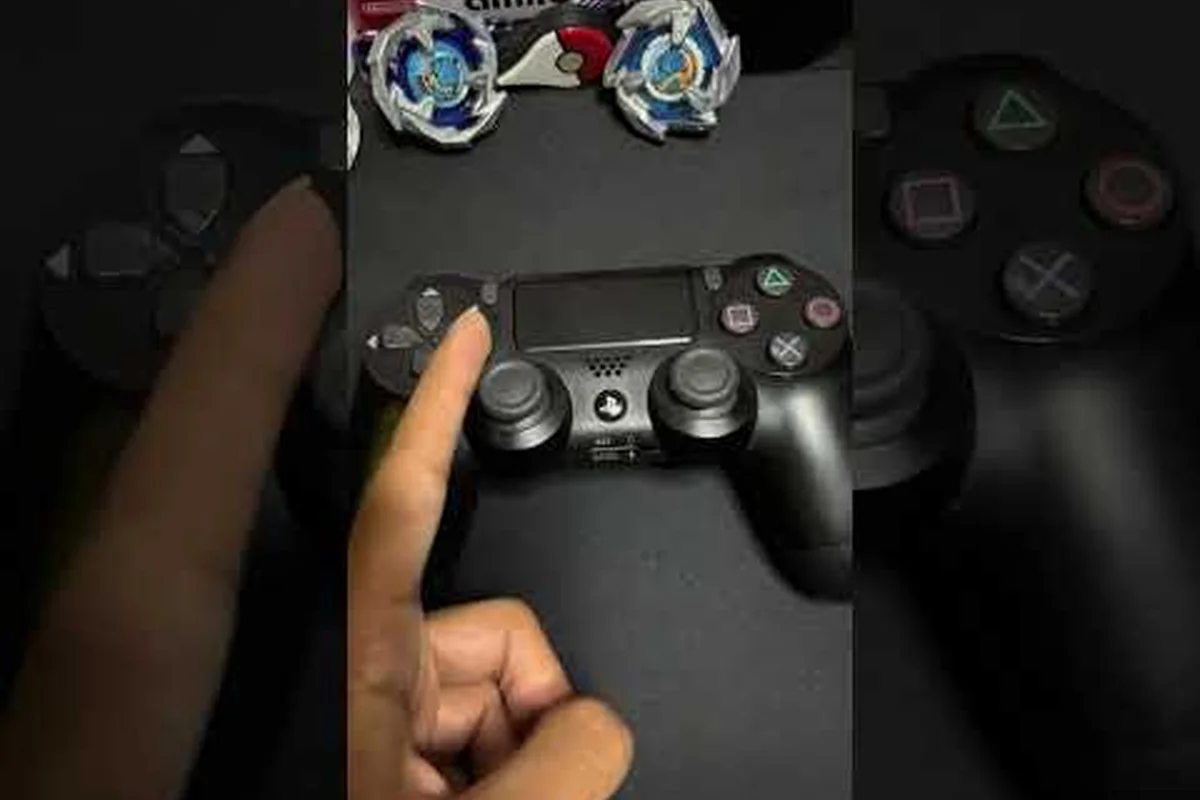
コンソール操作はアナログ移動の恩恵を受けます。スティックでプレイヤーが走りに緩やかに入ったり抜けたりできるからです。ゲームの表示配置がそうであればカメラを反対側のスティックに保ち、ボールアクションと干渉しない場合に限りスプリント専用のボタンを1つ確保しましょう。コンソール操作リファレンスでは、コントローラーのレイアウトがXboxとPlayStationでどう異なるかを説明しています。
モバイルでは、主な課題は画面スペースです。タッチボタンは現在のインターフェースがそのオプションを提供する場合にのみ再配置できるため、推測せずゲーム内で配置を確認しましょう。小さな操作は誤押しを減らすかもしれませんが、アクションボタンは走りながら確実にトリガーできる大きさを保つべきです。
モバイル操作リファレンスは、入力の問題を減らすためのデバイス固有のガイダンスを提供します。2回目のタッチが登録されたときに移動と照準がずれないよう、スマートフォンを安定した向きに保ち、アクションボタンを覆う可能性のある通知の中断を無効にしましょう。タッチ操作を再配置できる場合は、移動パッドとボールアクションボタンを別々にテストし、全画面HUD状態を含むすべての試合インターフェースでレイアウトが見やすく使えることを確認しましょう。
有用な結果を生む感度テスト
感度設定が抽象的に「高い」か「低い」かを問うのではなく、手の動きとカメラ応答の関係をテストしましょう。ターゲットを真正面に置き、そちらへ向き、小さな補正を行い、ボールを視界に保ちながらその横をスプリントで通り過ぎます。
良い設定はターゲットを素早く捉え、何度も行き過ぎることなく照準を微調整できるようにします。カメラが早すぎて止まる場合は徐々に調整し、行き過ぎる場合は感度を徐々に下げます。正しい値は、ゲームの移動も有効な状態で意図的な補正を行える値です。
より良いPC操作レイアウトの構築
強力なBlue Lock: RivalsのPC操作設定は移動と瞬間的なアクションを分けます。ゲームのサッカーアクションとスタイルアクションは素早く連続して起こりうるため、すべての重要なコマンドに予測可能な位置が必要です。目的は可能なすべてのアクションを一度にバインドすることではなく、最も一般的な判断を明確で再現可能にすることです。
まず移動アンカーから始めます。手がホームポジションを離れずにカバーできるクラスターを選びましょう。次に、シュートとパスをそのクラスターに素早く反応できる程度に近づけますが、ボール保持が変わるときに間違った方を押すほど近づけないようにします。タックルは、タイミングを誤ったチャレンジがボール保持を簡単に失わせるため、別個の位置に値します。
推奨レイアウトゾーン
| レイアウトゾーン | ここに置く | 別の場所に保つ |
|---|---|---|
| ホームポジション | 移動と主要なボールアクション | めったに使わないスタイルコマンド |
| 近接ゾーン | シュート、パス、スプリント | メニューやエモートのコマンド |
| 二次ゾーン | タックルとスキル入力 | 頻繁に使う移動アクション |
| 外側ゾーン | 覚醒とまれなユーティリティ | コアのサッカー操作 |
覚醒の外側ゾーン配置は、公開されたゲームデータではなくワークフローに基づいています。覚醒は日常的な移動コマンドではなく別個のスタイル機能であるため、誤ってトリガーするのが難しいべきです。同様に、チャットとエモートの操作を主要アクションクラスターから離しておくことで、緊迫した瞬間の誤入力を減らせます。
新しいレイアウトの練習ドリル
空のフィールドに入り、ボールだけを使って数分間過ごします。移動せずに各サッカーアクションに触れ、次にスプリントと組み合わせます。次にボールを拾い、シュートとパスを交互に行い、中立的な移動位置に戻ります。最後に、アクションが利用可能なときにのみスタイルツールを発動します。そのタイミングと条件はゲーム内で確認すべきです。
| ドリル段階 | 目標 | 合格条件 |
|---|---|---|
| 静的入力 | アクションの認識を学ぶ | 各入力が期待される機能を生む |
| 移動の組み合わせ | 筋肉記憶を構築する | ボールアクションが走りと分離したまま |
| ボール保持シーケンス | 判断の流れを練習する | シュートとパスが混同されない |
| スタイル統合 | キャラクター能力を追加する | スキルと覚醒が利用可能なときだけ発動する |
| 試合シミュレーション | プレッシャー下でテストする | すべてのコアアクションが一貫したまま |
コミュニティの動画は、他のプレイヤーが異なるスタイルで操作をどう組み合わせるかを示せますが、それらのデモンストレーションは公式のキーバインド仕様ではなく個人的な設定です。Floaty 2の序盤のヒントのようなコミュニティガイドは、どのアクションを最初に練習すべきかを特定する助けになるかもしれませんが、実際の割り当ては依然として設定画面が決めるべきです。
操作のテストとトラブルシューティング
ほとんどの操作の問題は、偶発的な競合、古い前提、またはゲームがメニューを表示する方法の変化から生じます。最も単純な診断から始めましょう:割り当てられた入力を確認し、次にアクションを単独でテストし、最後に通常使う文脈でテストします。この順序は、複数のキーを繰り返し変更するよりも時間がかかりません。
| 症状 | 調べるべき可能性のある領域 | 確認方法 |
|---|---|---|
| アクションが発動しない | 割り当てまたは競合 | 表示されたバインドを比較し、必要なら再割り当てする |
| 間違ったアクションが発動する | 重複または近接するバインド | 関連するすべての割り当てを確認する |
| 移動が一貫しない | 方向入力またはカメラモード | 静止中と旋回中にテストする |
| スキルが使えない | スタイルの可用性または試合状態 | 選択したスタイルとアクション条件を確認する |
| 覚醒が発動しない | スタイル要件または発動入力 | 現在の試合で要件を確認する |
| コントローラーが無視される | 入力デバイスの優先設定 | コントローラーオプションを有効にして再接続する |
一度に1つのカテゴリをリセットする
カテゴリ全体が失敗する場合は、単一のアクションではなくゲーム全体の設定を誤って変更していないか確認しましょう。たとえば、コントローラーが無視されるのはデバイス選択の問題かもしれませんが、個々のキーボードアクションの失敗は割り当ての競合かもしれません。クライアントを再起動すると、一時的な状態が問題を引き起こしたかどうかが明らかになります。
設定キャッシュの挙動はこのエクスペリエンスでは文書化されていないため、特定のフォルダを削除すると操作が修復されるという非公式の主張に頼らないでください。まず通常のRobloxクライアントの再起動を完了し、次にゲーム内の割り当てを再確認します。問題が続く場合は、公式サポートチャネルに連絡する前に、プラットフォーム、入力デバイス、影響を受ける機能、表示された割り当てを記録しましょう。
アップデートを意識した操作の習慣
Robloxのエクスペリエンスは、恒久的なキーバインド表が公開されることなく変更される可能性があります。目立つアップデートの後、特にメニューが異なって見えたりスタイルの挙動が変わったりした場合は、素早く確認しましょう。現在のレイアウトを記録し、各アクションを再テストし、古いコミュニティのスクリーンショットがまだクライアントと一致すると仮定するのを避けます。
公式Robloxコミュニティページは、ファンメイドプロジェクトからの発表を確認する場所でもあります。これはアニメの権利者や講談社が承認したエクスペリエンスではなく非公式のトリビュートであるため、その情報は常に公式アニメの情報源ではなくプロジェクトのコミュニケーションとして位置づけるべきです。
よくある質問
Blue Lock: Rivalsのシュートとパスの操作は何ですか?
シュートとパスは別々のアクションですが、公式の表がそれらを普遍的なキーボード文字に固定しているわけではありません。現在の操作設定を開き、表示された割り当てを確認し、ボールの有無にかかわらず両方をテストしましょう。同じ物理入力がアカウント、デバイス、クライアントバージョンによって異なる割り当てになる可能性があるため、これが重要です。
Blue Lock: Rivalsのキーバインドは変更できますか?
現在のRobloxクライアントが関連する操作オプションを公開していれば可能です。既存のレイアウトを記録し、一度に1つのアクションを再割り当てし、変更を確認し、移動とボールコントロール中にテストしましょう。インターフェースがバインドオプションを提供していない場合、ゲームは固定または一時的に制限された割り当てを使用している可能性があります。
初心者はどのBlue Lock: Rivalsのキーボード操作を使うべきですか?
初心者は快適な移動クラスターと、明確に分離されたシュート、パス、タックル、スプリントの入力を優先すべきです。下を見ずに届く配置を選び、古いコミュニティの表に頼るのではなく設定メニューで確認しましょう。より専門的なスタイルアクションを追加する前に、基準を学びましょう。
Blue Lock: Rivalsはコントローラーとモバイルのタッチ操作に対応していますか?
公式Robloxページには、PCのキーボードとマウス、XboxとPlayStationのコントローラー、モバイルのタッチが対応方法として記載されています。デバイスの可用性はすべてのプラットフォームで同一のメニューやカスタマイズを保証するものではないため、現在の設定画面を確認しましょう。競技試合で頼る前に、完全なアクションセットをテストしてください。
Blue Lock: Rivalsの設定が保存されないのはなぜですか?
原因は文書化されておらず、重複した割り当て、一時的なクライアント状態、またはデバイスの優先設定が関与している可能性があります。ゲームを正常に閉じ、Robloxを再起動し、単一の機能を変更してみてください。それでも失敗する場合は、正確なアクション、プラットフォーム、表示された割り当てを記録しましょう。その情報がサポート報告をより有用にします。
Blue Lock: Rivalsの操作は、すべてのアクションに明確な目的があり、すべてのキーに別個のバインドがあり、レイアウトが移動、ボール保持、スタイル機能でテストされているときに信頼できるものになります。自分のクライアントで割り当てを確認し、徐々に調整し、エクスペリエンスが変わるたびに設定を見直しましょう。